Obs.: este artigo é destinado a corretores (Pessoa Física) e imobiliárias (Pessoa Jurídica) que precisam criar sua conta de acesso ao Avendre Pay para acompanhar suas comissões.
Confira neste artigo:
- Criação de conta – Pessoa Física (Corretor)
- Criação de conta – Pessoa Jurídica
- Acessando suas comissões
Criação de conta – Pessoa Física (Corretor)
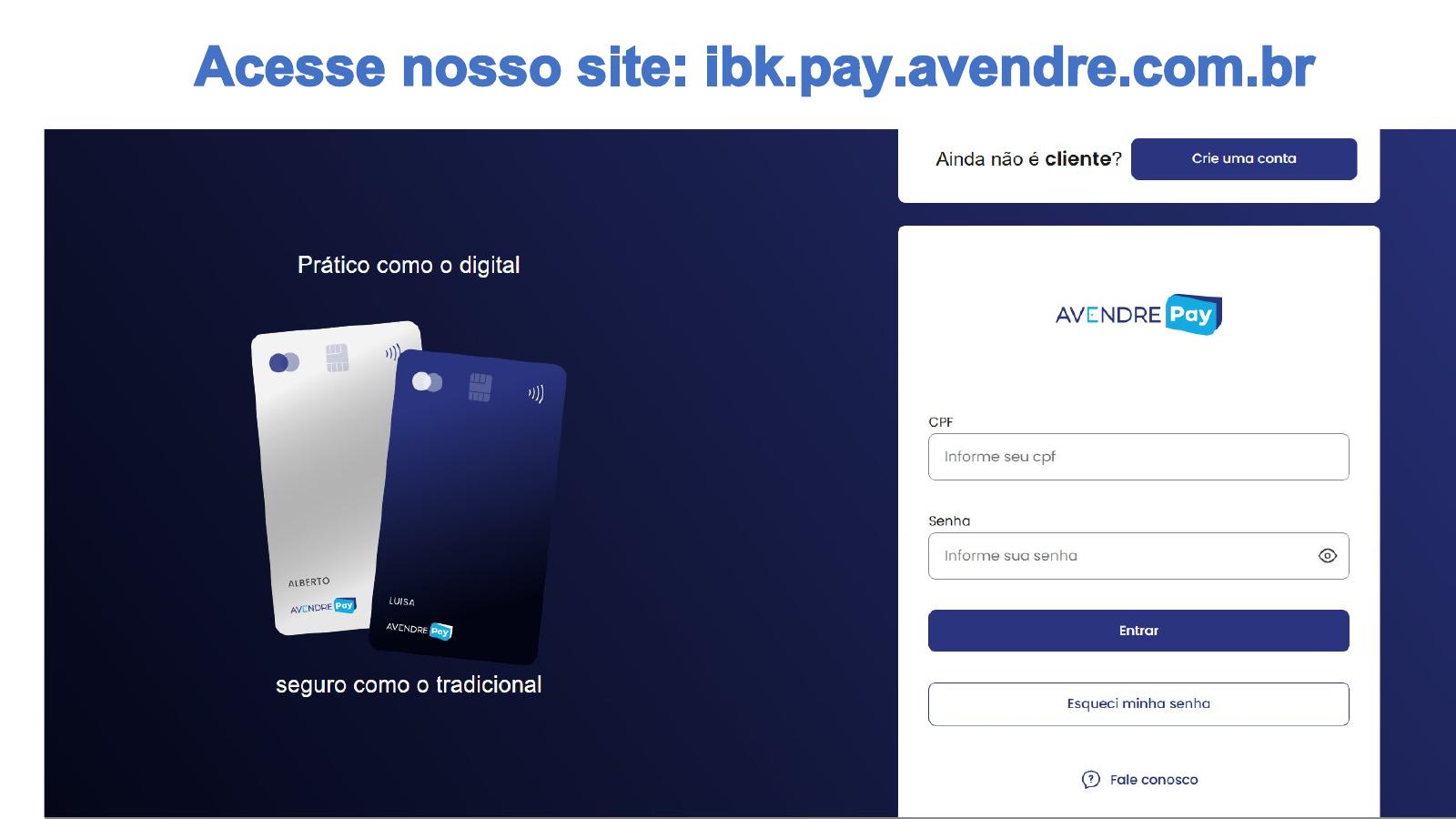
Para criar sua conta de acesso na Avendre Pay como Pessoa Física, siga o passo a passo abaixo. Acesse o site ibk.pay.avendre.com.br e clique em "Crie uma conta".
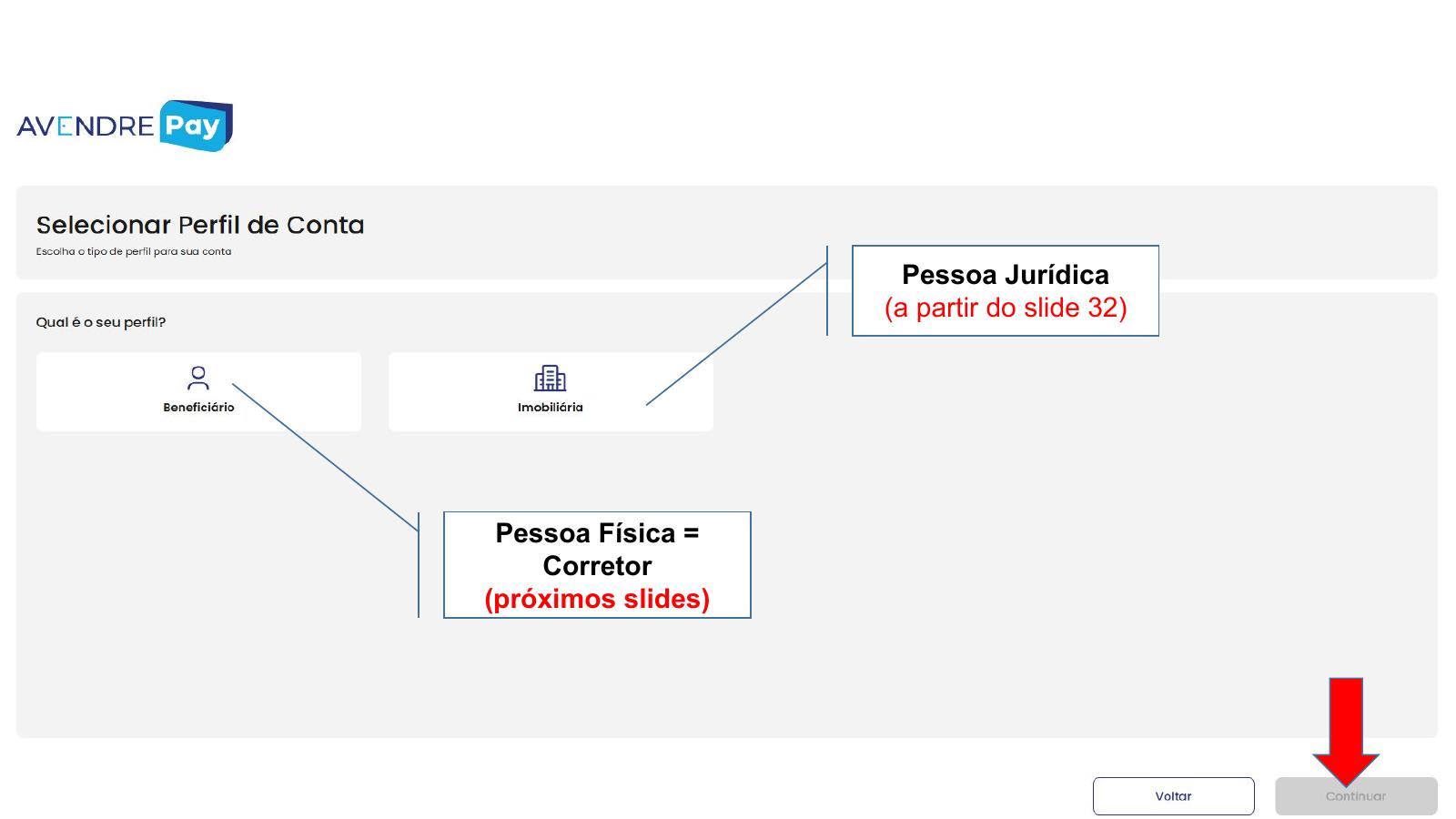
Selecionar o perfil de conta: Na tela de seleção de perfil, escolha a opção Beneficiário (que corresponde à Pessoa Física / Corretor).
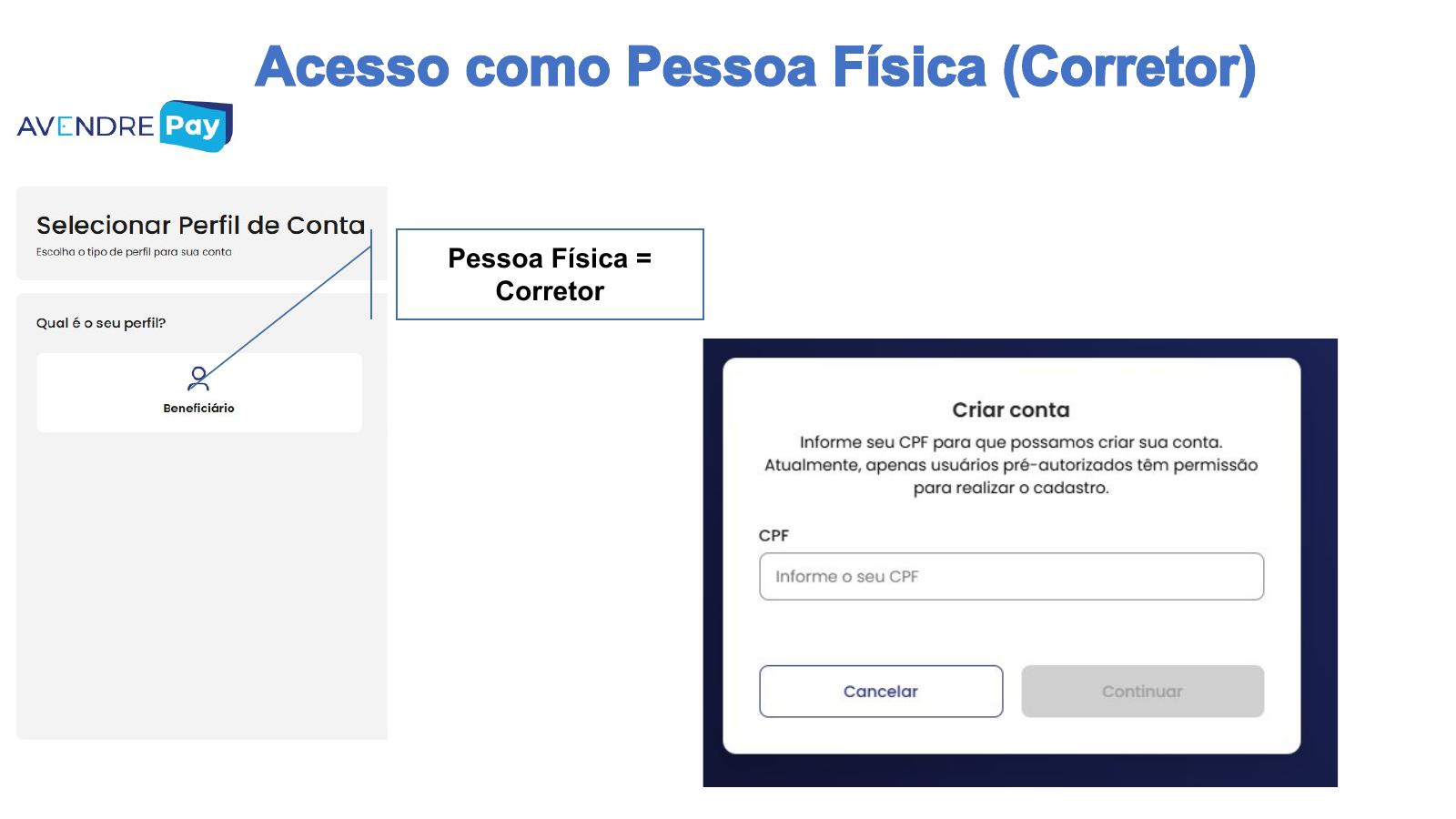
Informar o CPF para criar a conta: Uma janela será exibida solicitando o seu CPF. Informe o CPF e clique em "Continuar".
Primeiros passos (dados iniciais): Preencha os campos com seu CPF, e-mail e número de celular. Em seguida, clique em "Continuar".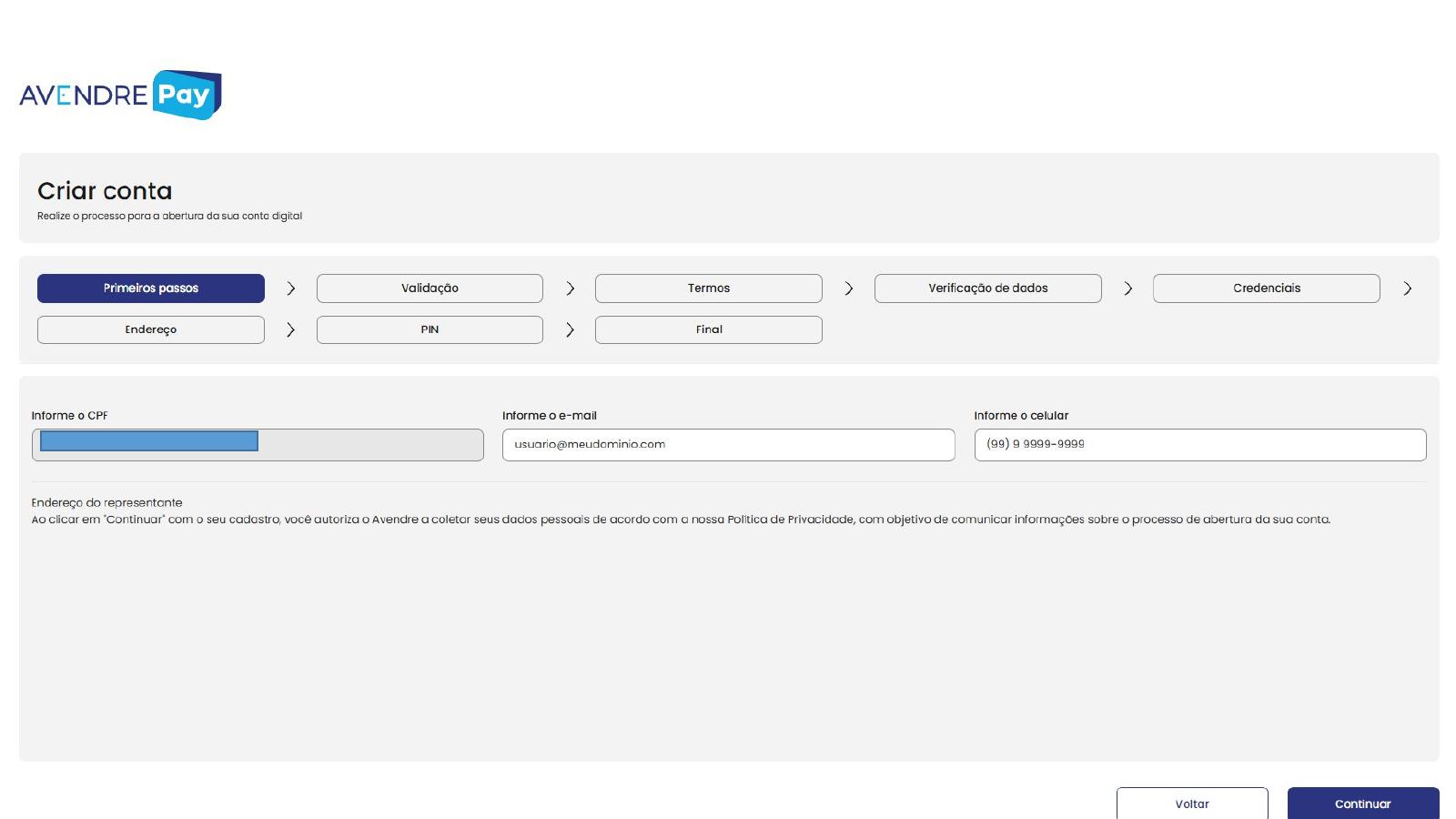
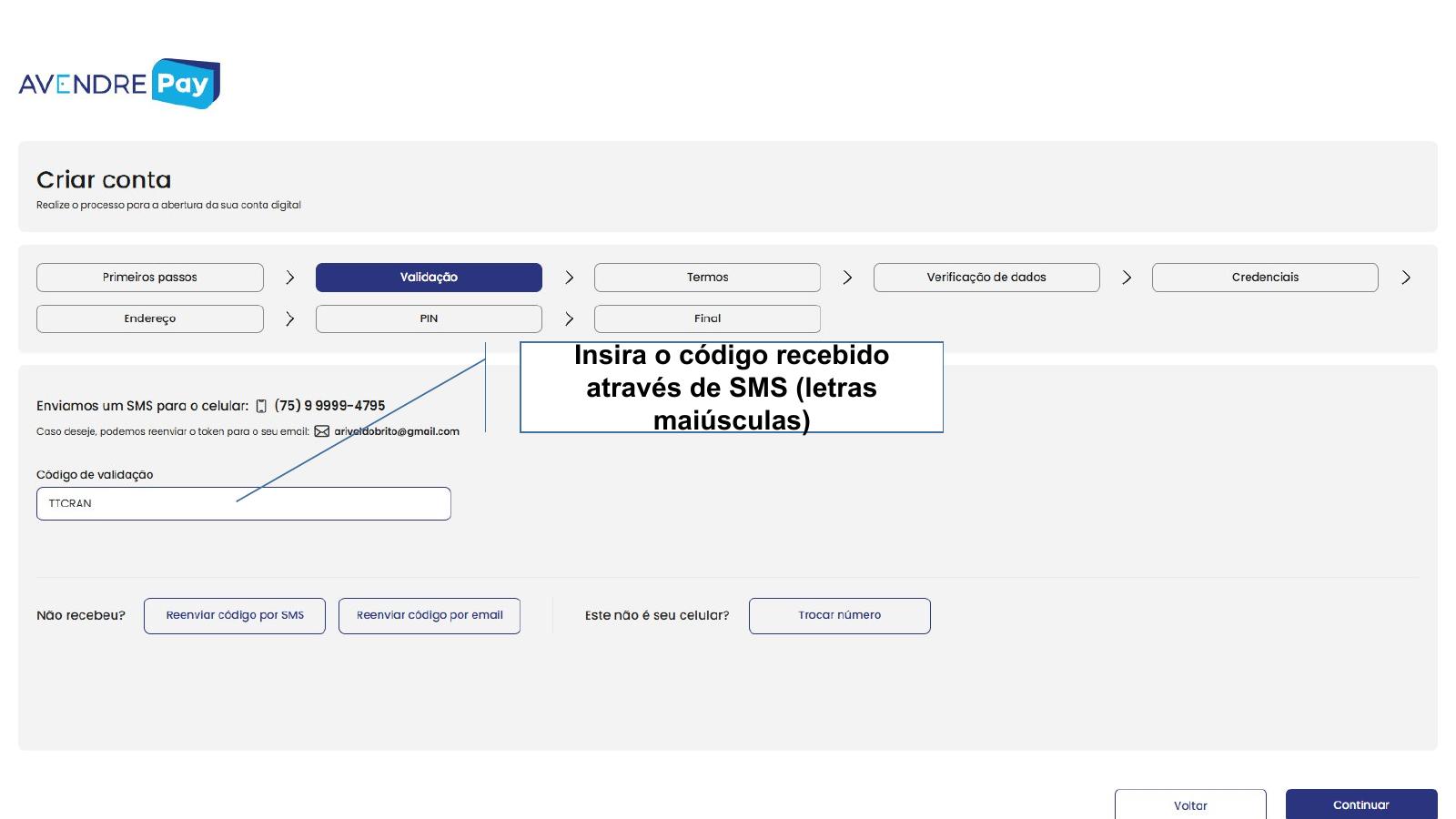
Validação via SMS: Você receberá um código de verificação via SMS no número informado. Insira o código no campo "Código de validação" e clique em "Continuar".
Obs.: o código de verificação enviado por SMS deve ser inserido em letras maiúsculas. Caso não tenha recebido, utilize as opções "Reenviar código por SMS" ou "Reenviar código por e-mail".
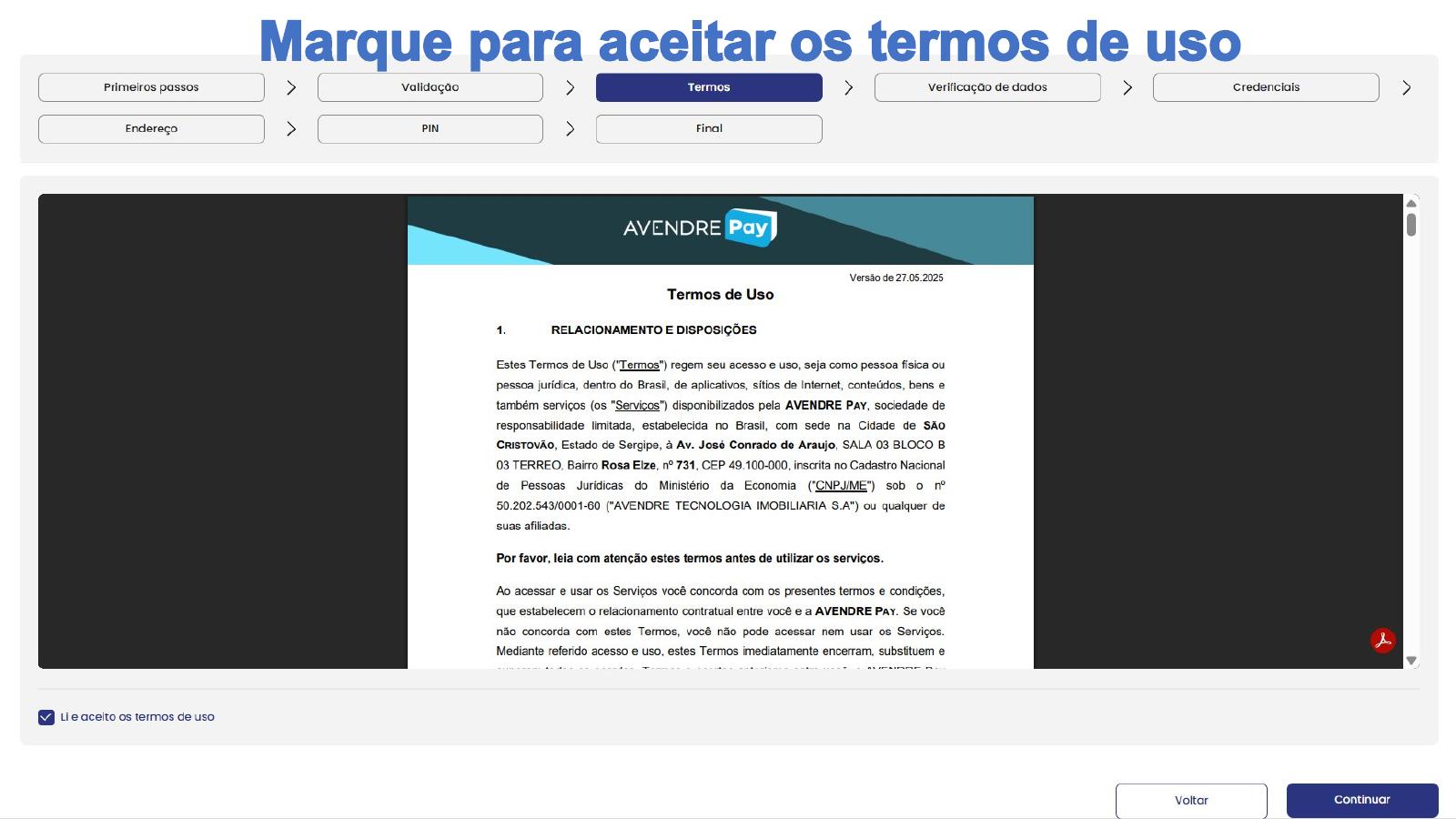
Termos de uso: Leia os termos de uso da plataforma. Após a leitura, marque a opção "Li e aceito os termos de uso" e clique em "Continuar".
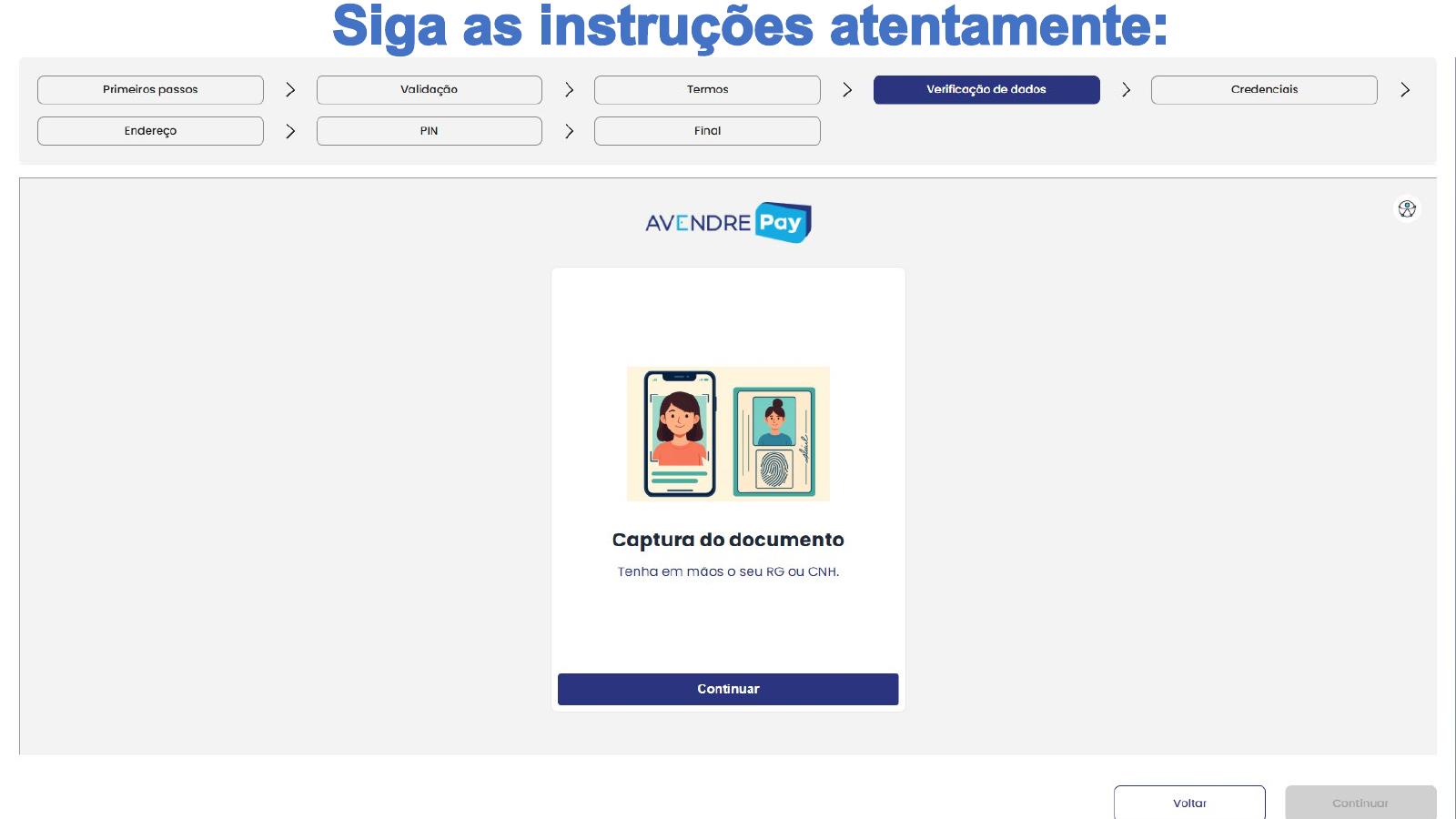
Verificação de dados (captura do documento): A plataforma solicitará a captura do seu documento de identidade (RG ou CNH). Siga as instruções atentamente e clique em "Continuar".
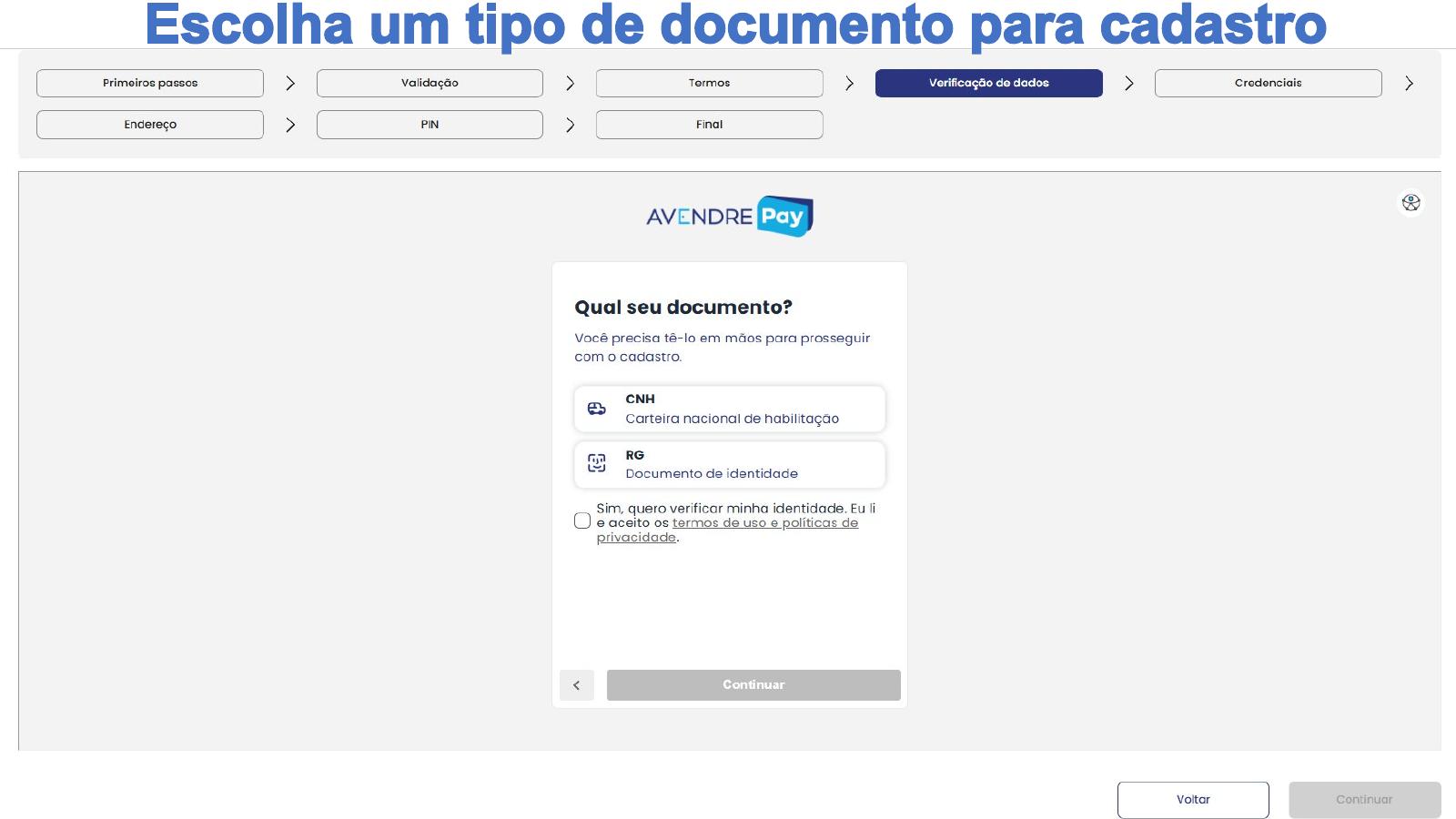
Escolha do documento: Selecione o tipo de documento que será utilizado para verificar sua identidade: CNH (Carteira Nacional de Habilitação) ou RG (Documento de Identidade). Marque a opção de aceite dos termos e clique em "Continuar".
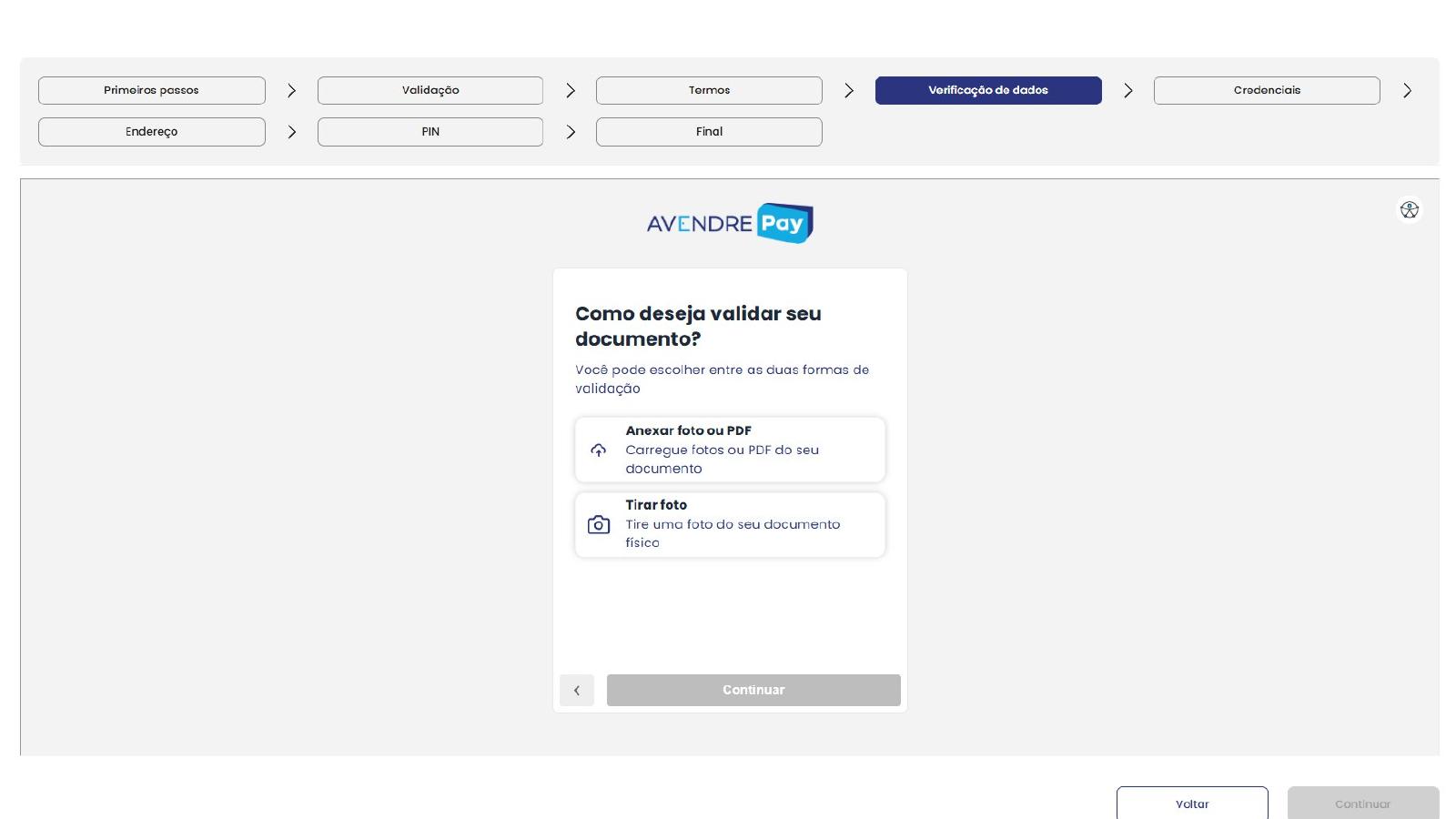
Forma de validação do documento: Escolha como deseja enviar o documento: Anexar foto ou PDF (carregue um arquivo do seu dispositivo) ou Tirar foto (utilize a câmera para fotografar o documento físico).
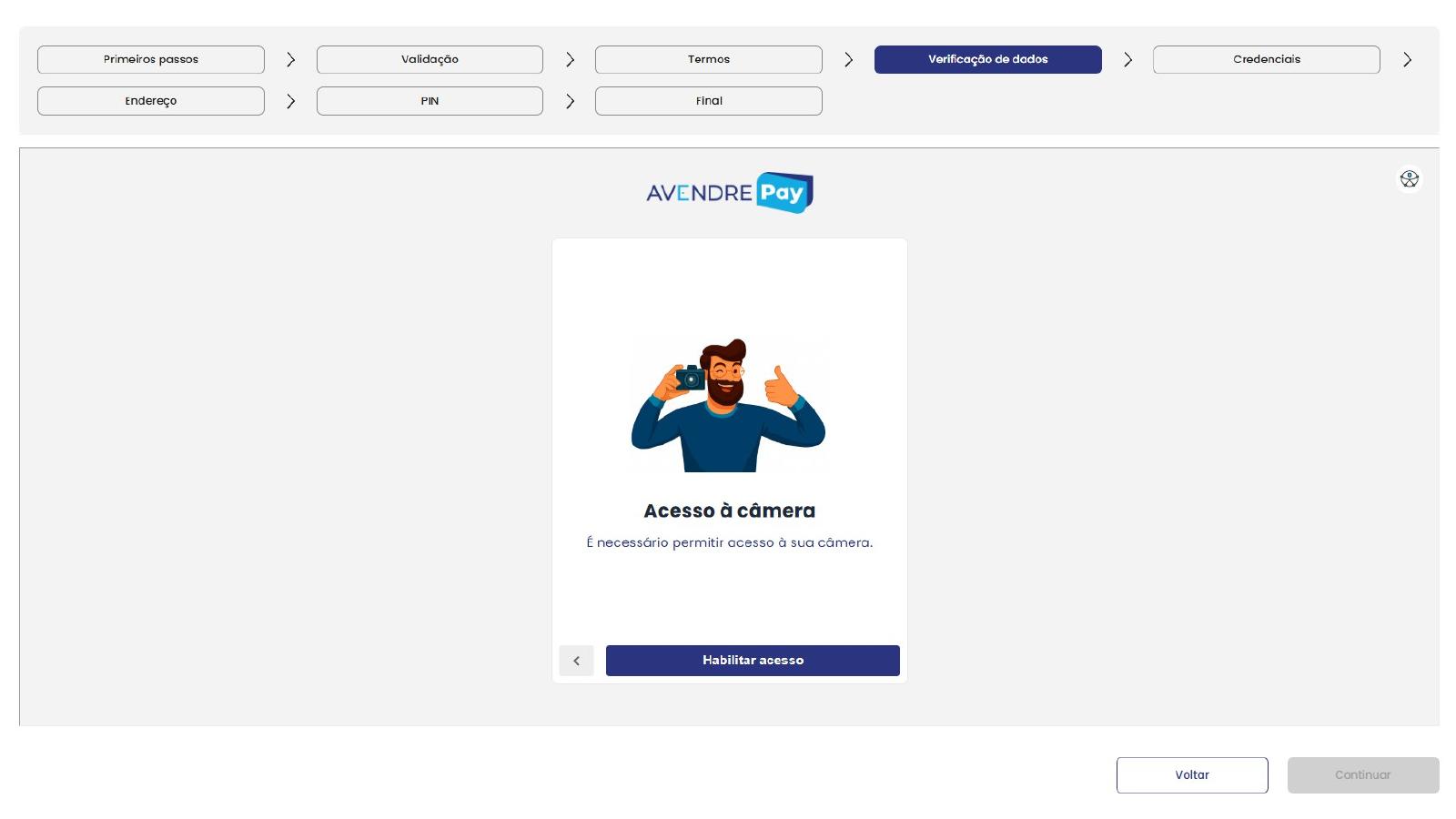
Caso escolha a opção "Tirar foto", será necessário habilitar o acesso à câmera do seu dispositivo. Clique em "Habilitar acesso" para liberar a permissão.
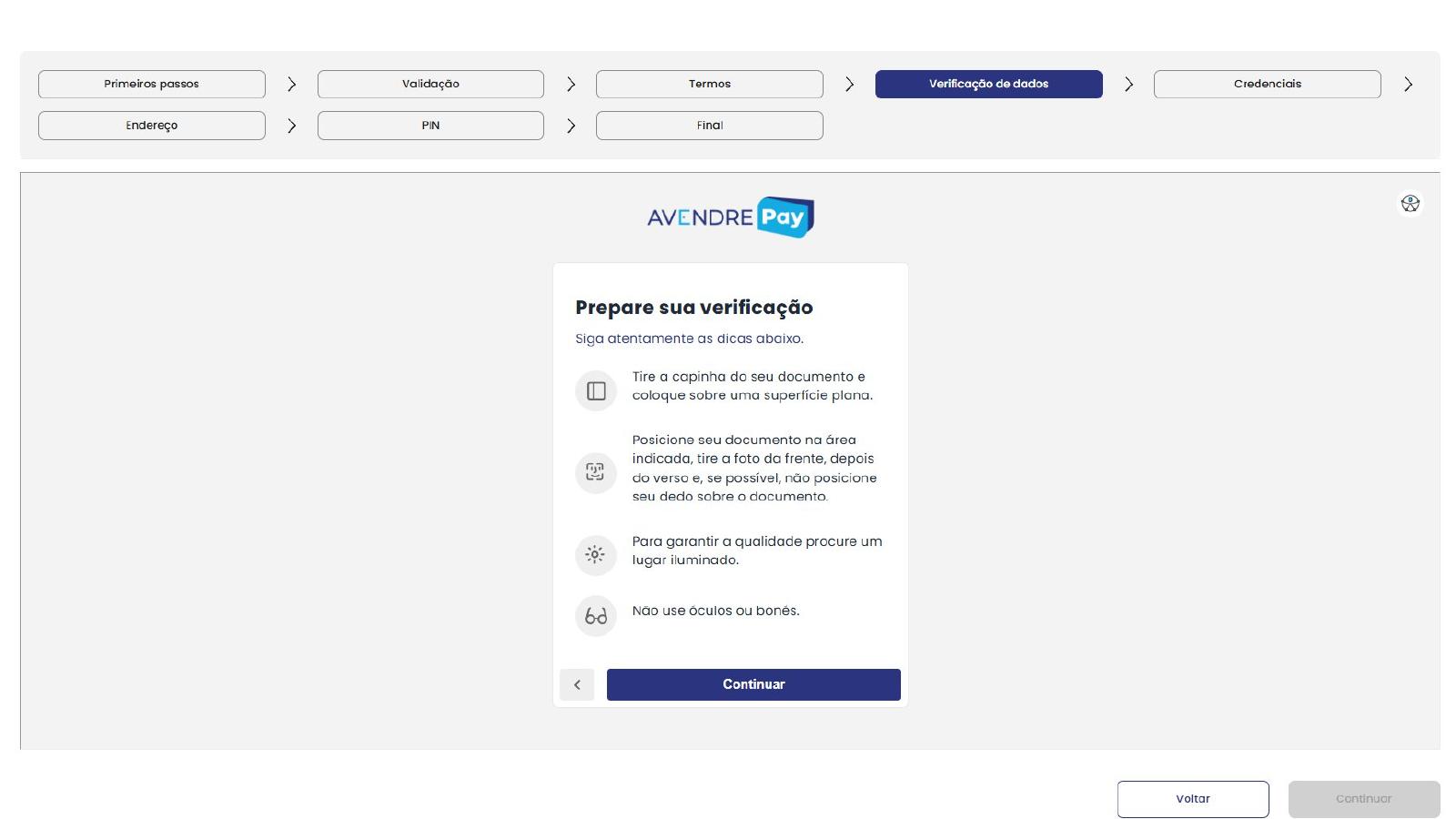
Antes de fotografar o documento, siga as orientações exibidas na tela para garantir uma boa captura:
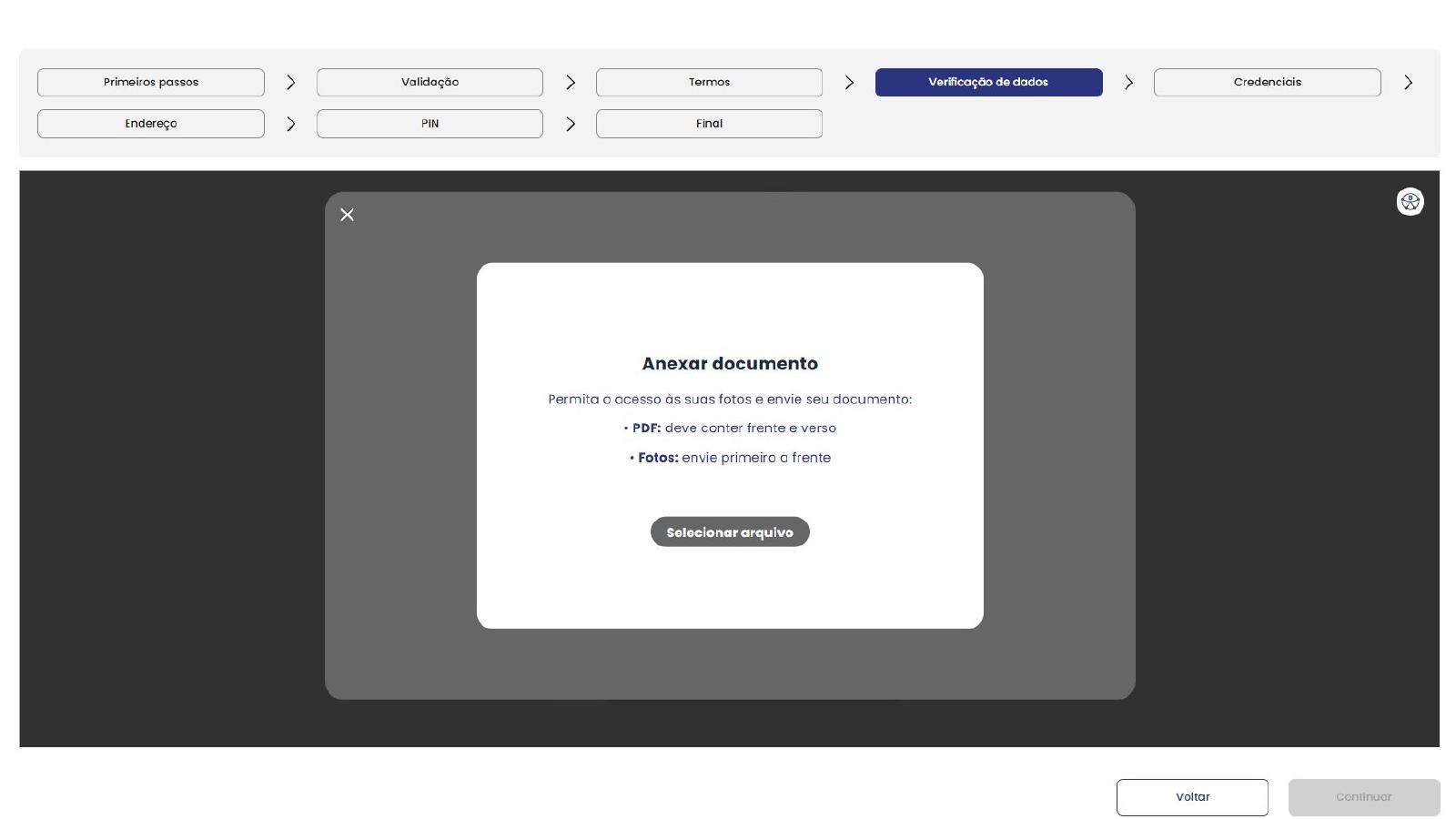
Caso opte por Anexar foto ou PDF, selecione o arquivo no seu dispositivo. Lembre-se: se enviar em PDF, o arquivo deve conter frente e verso; se enviar em fotos, envie primeiro a frente, depois o verso.
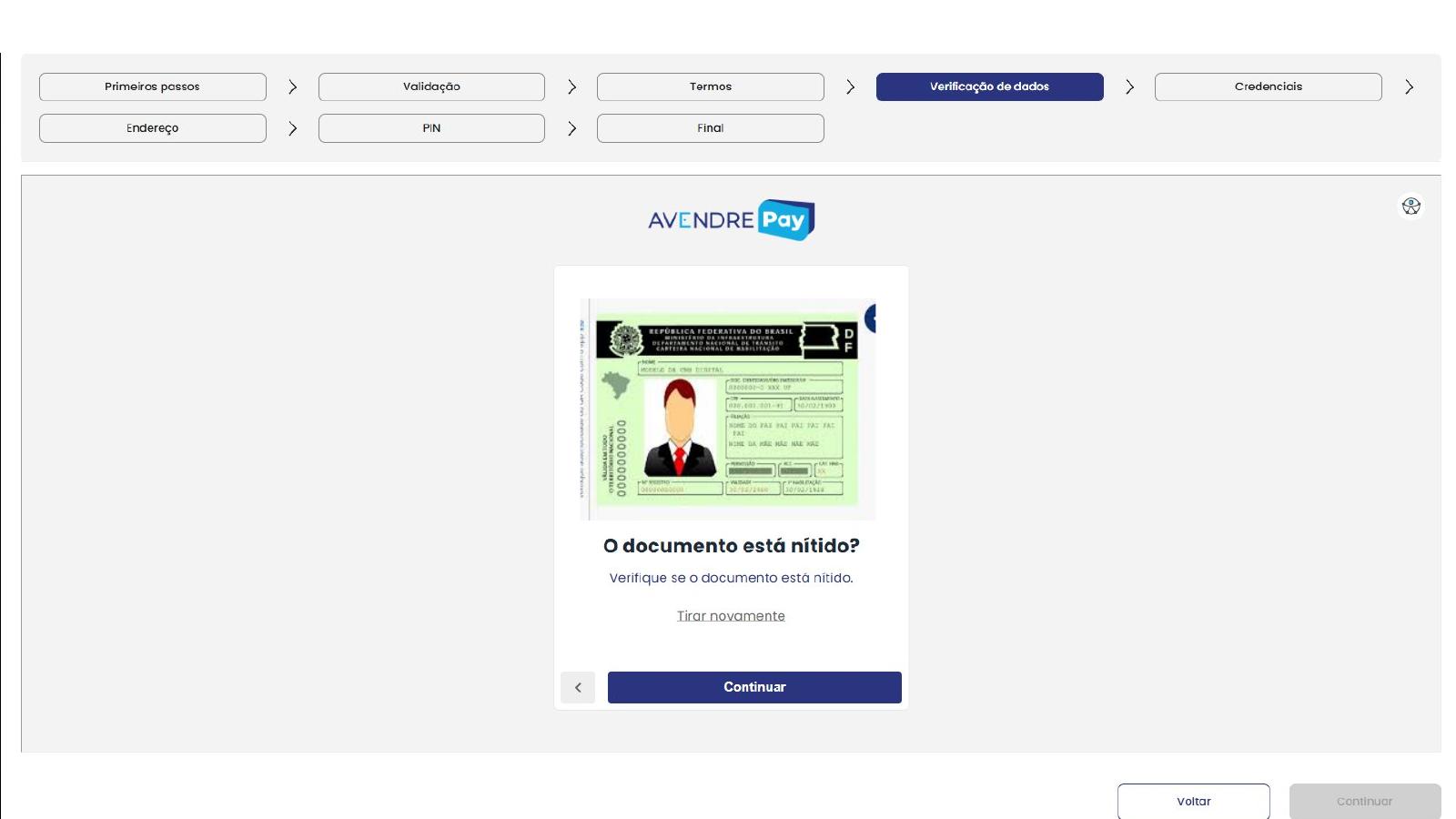
Após capturar ou anexar o documento, a plataforma exibirá uma prévia para confirmação. Verifique se o documento está nítido e clique em "Continuar". Se necessário, clique em "Tirar novamente" para repetir o processo.
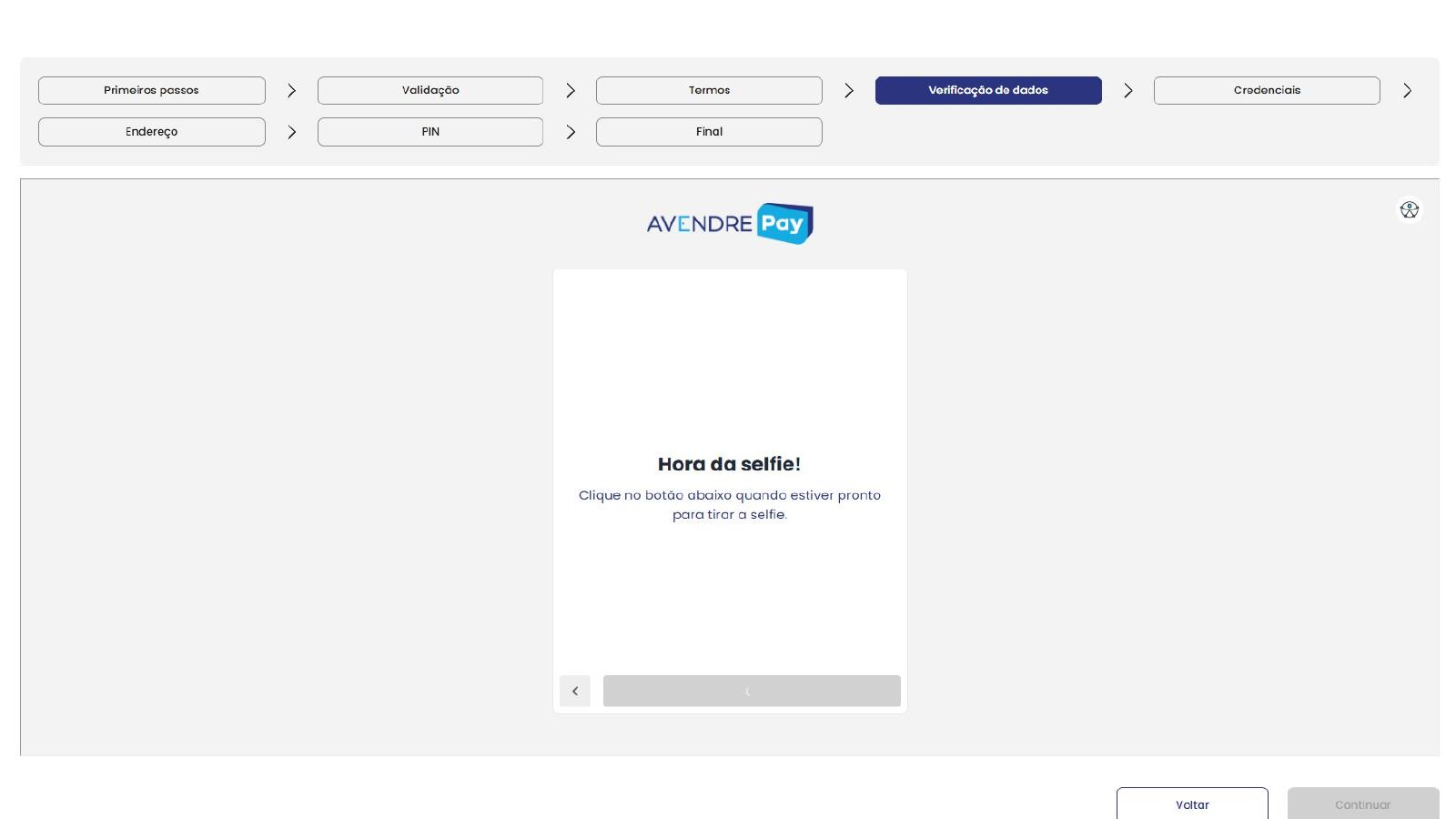
Em seguida, será solicitada uma selfie para confirmação da identidade. Clique no botão quando estiver pronto para tirar a foto.
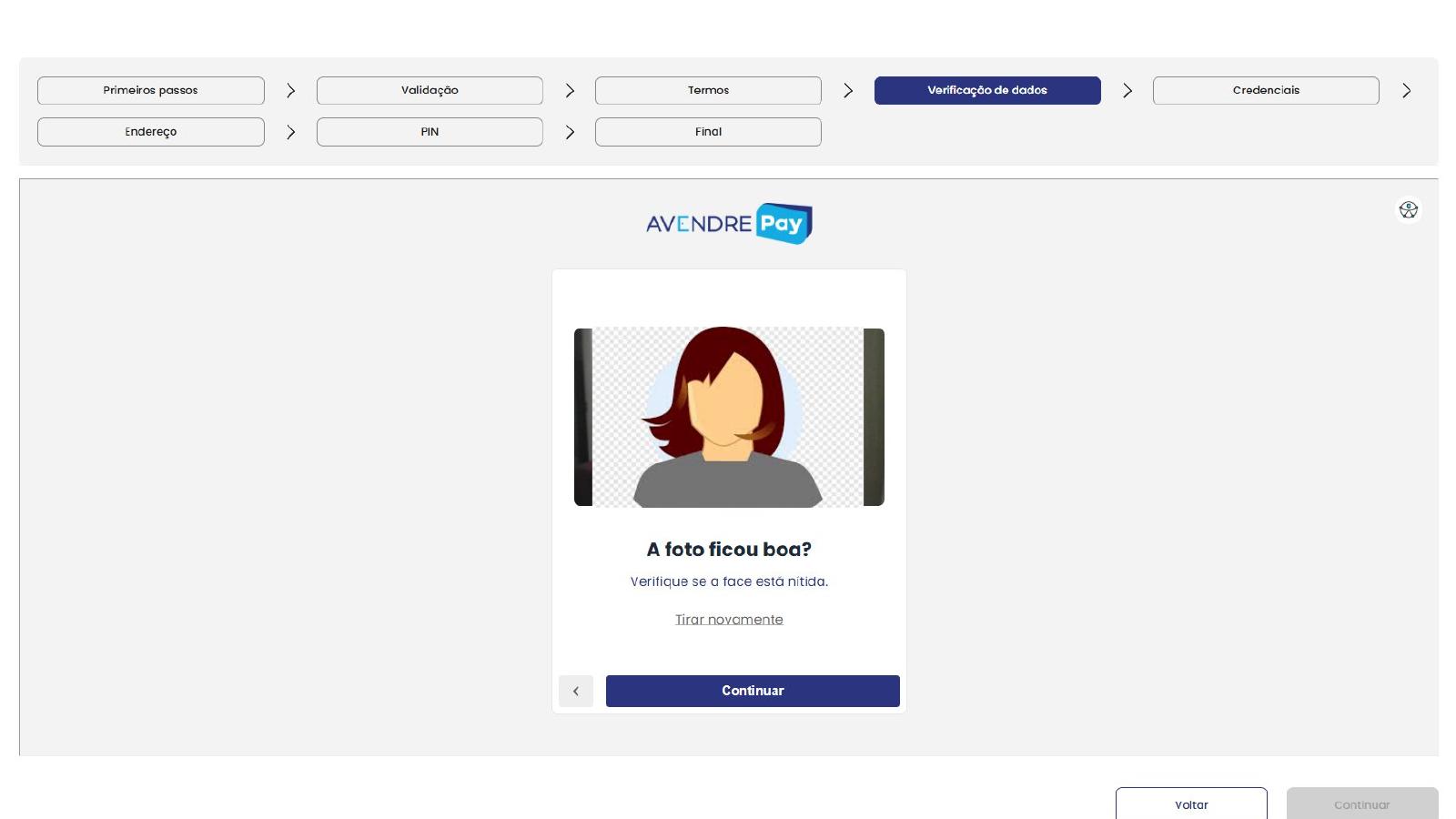
Verifique se a selfie ficou nítida e clique em "Continuar". Se necessário, clique em "Tirar novamente".
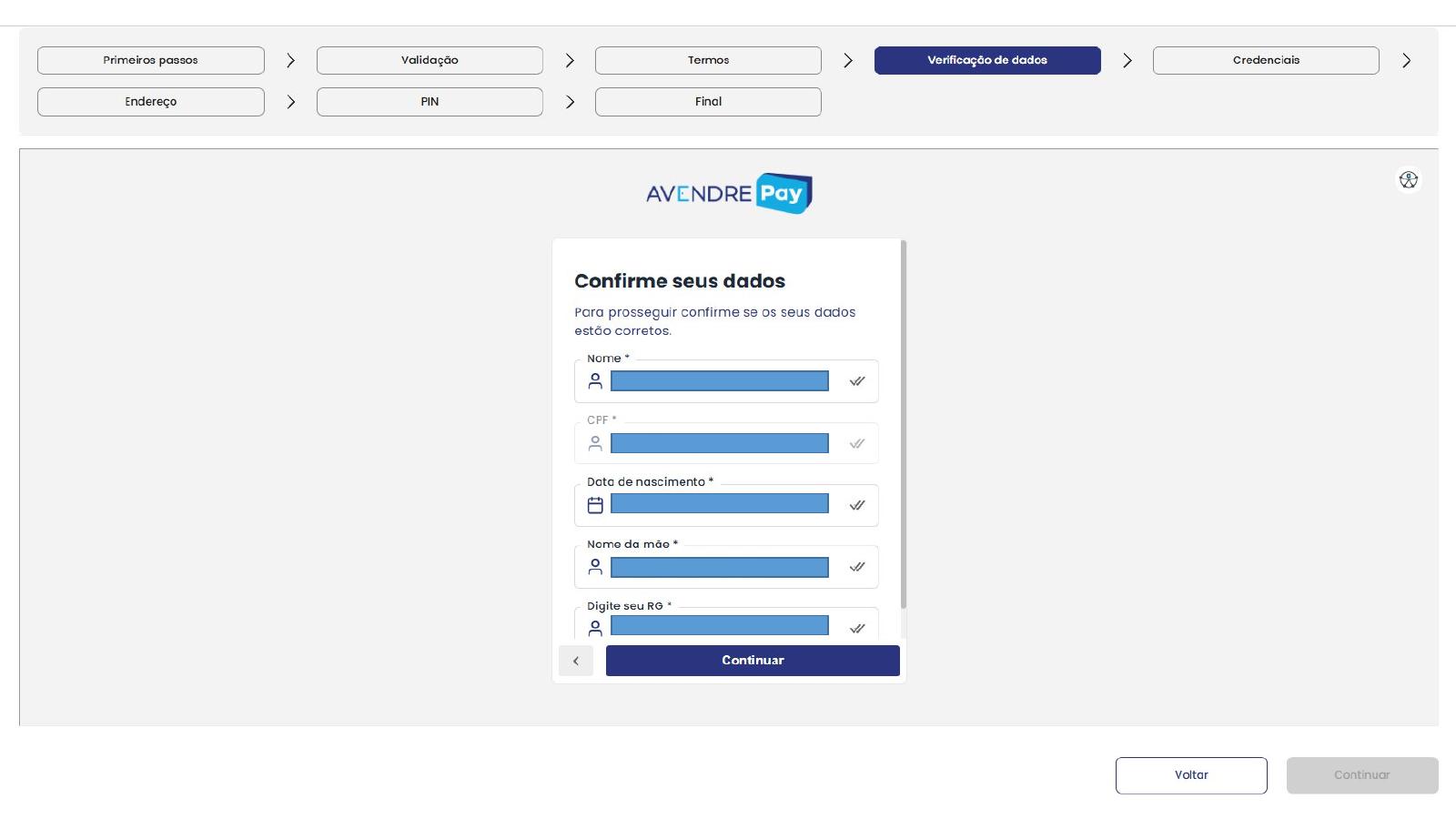
Confirmar dados pessoais: A plataforma exibirá os dados extraídos do documento para confirmação. Verifique se as informações estão corretas (Nome, CPF, Data de nascimento, Nome da mãe, RG) e clique em "Continuar".
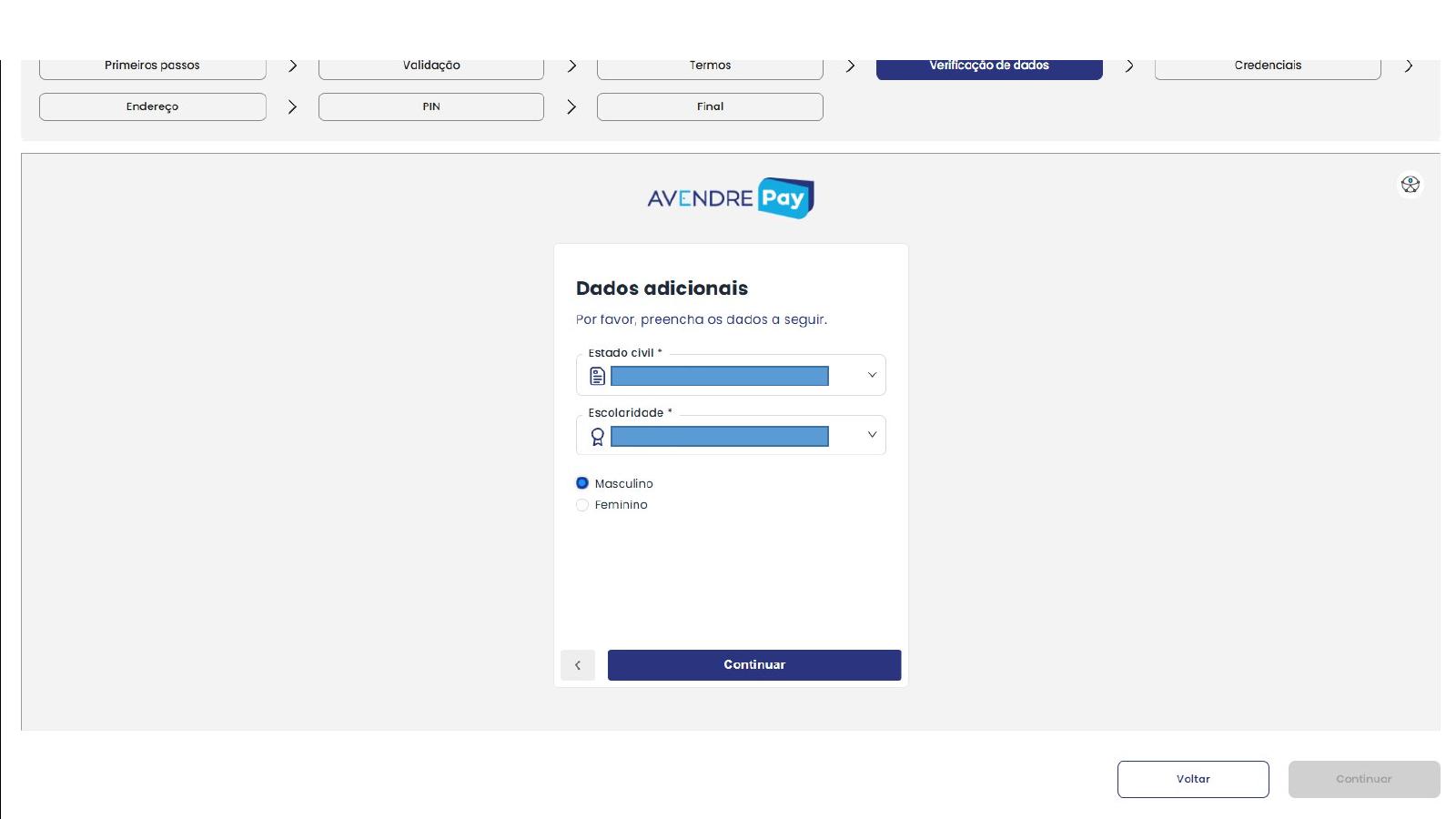
Dados adicionais: Informe os dados complementares: Estado civil, Escolaridade e Gênero. Em seguida, clique em "Continuar".
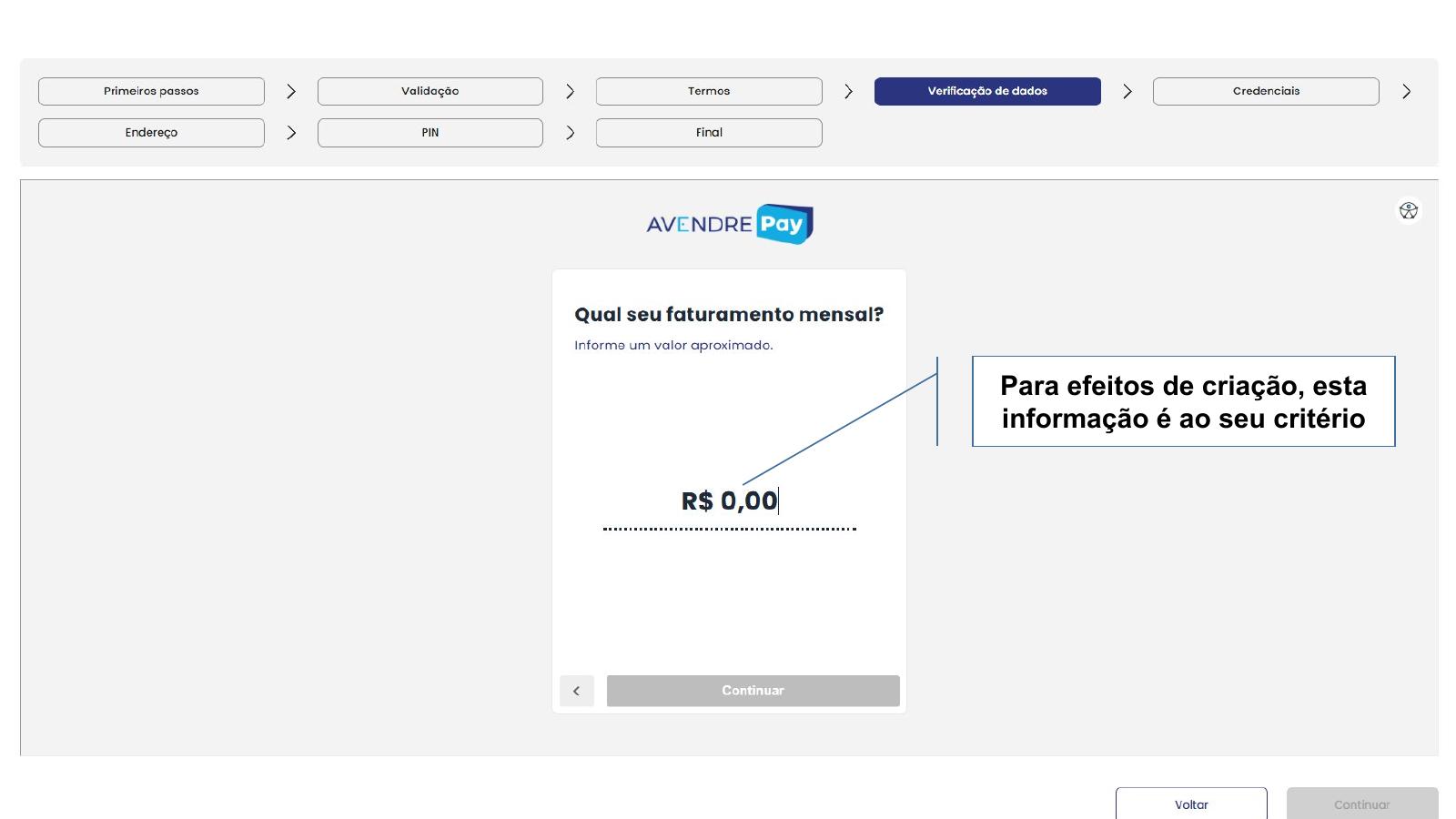
Faturamento mensal: Informe o seu faturamento mensal aproximado. Esta informação fica ao seu critério. Clique em "Continuar".
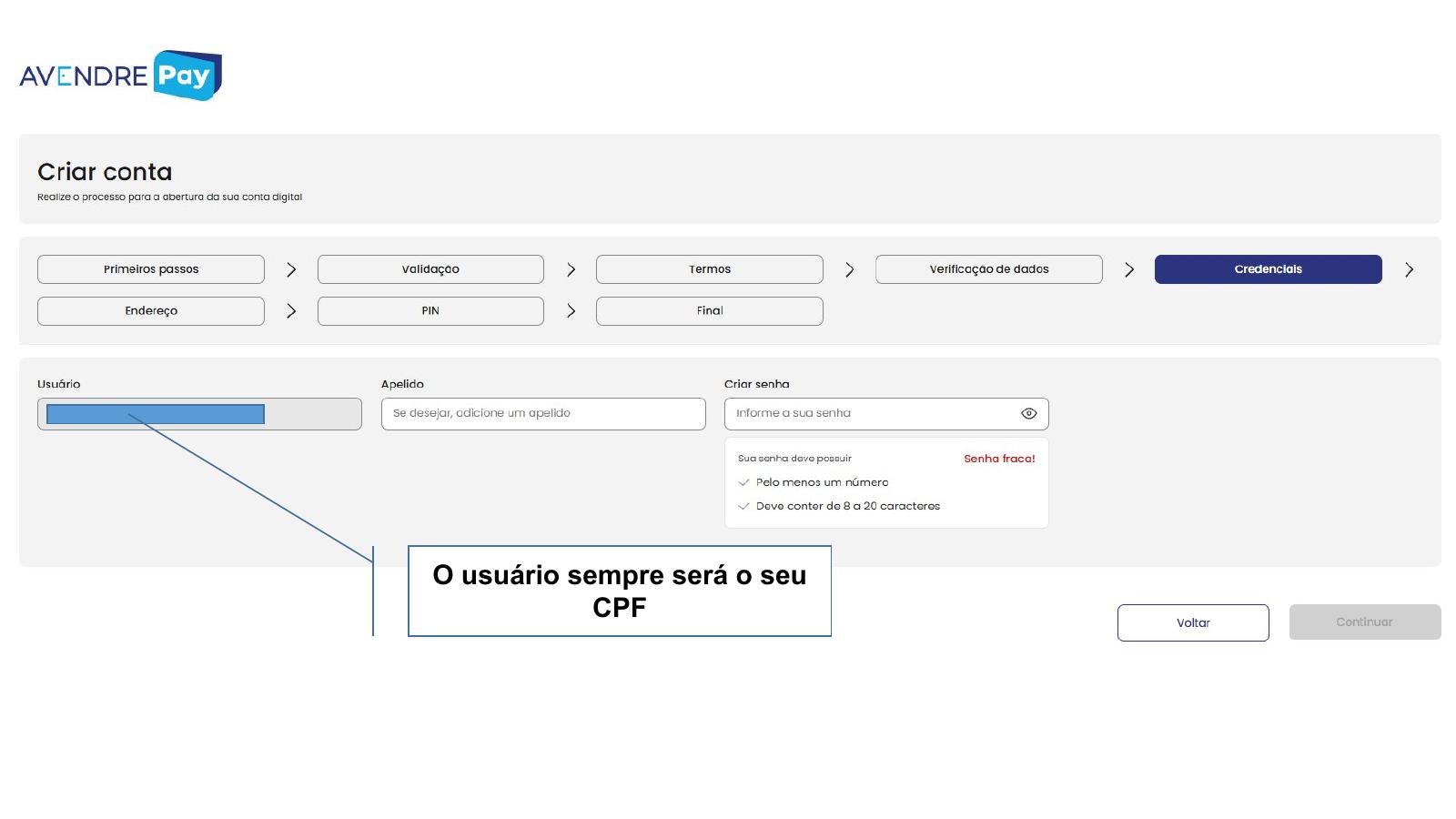
Credenciais de acesso: Crie seu usuário e senha de acesso à plataforma. O campo Usuário será preenchido automaticamente com o seu CPF. Defina uma senha forte (de 8 a 20 caracteres, com pelo menos um número) e clique em "Continuar".
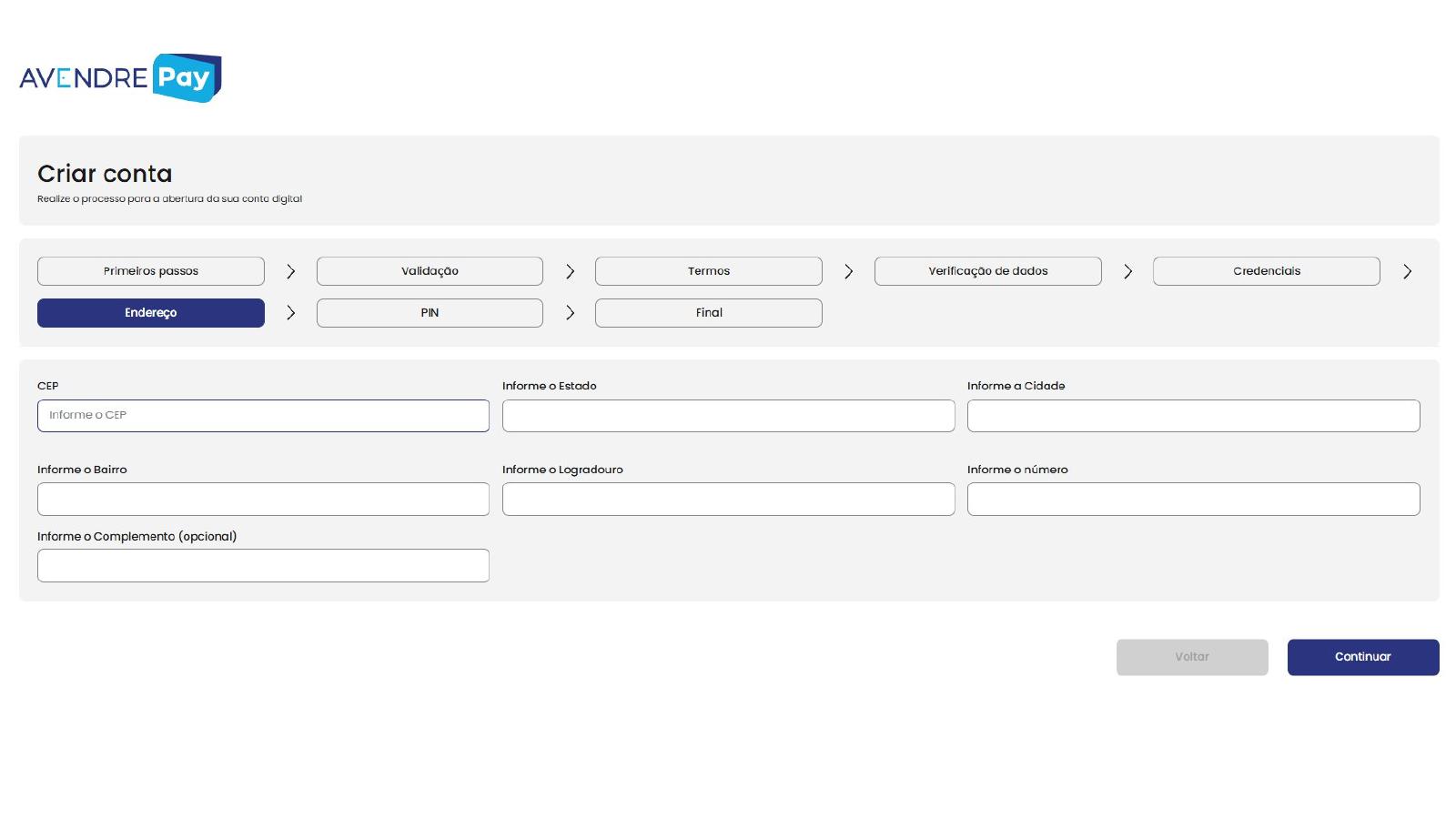
Endereço: Preencha os dados do seu endereço: CEP, Estado, Cidade, Bairro, Logradouro, Número e Complemento (opcional). Clique em "Continuar".
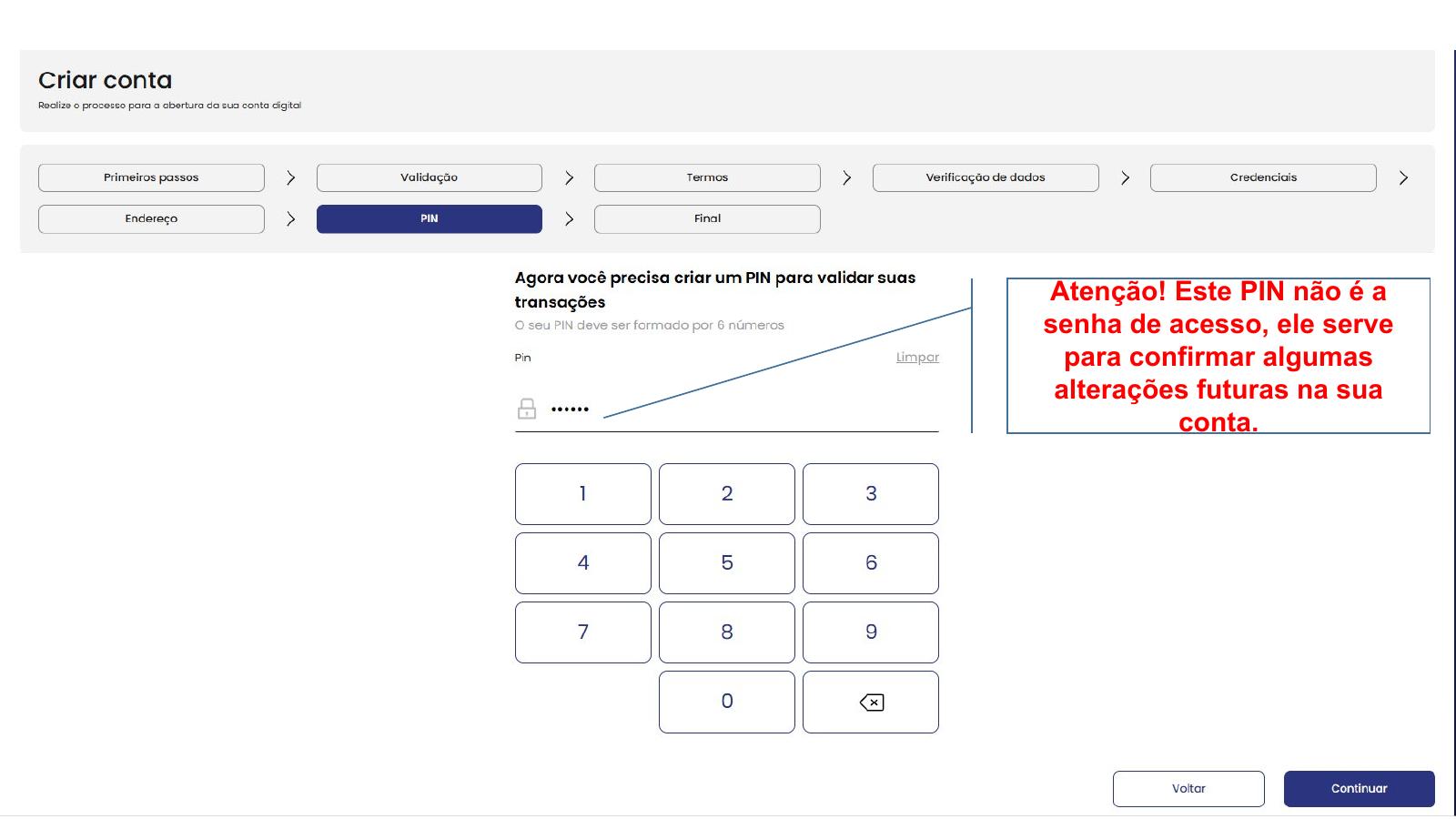
Cadastro de PIN: Crie um PIN de segurança com 6 números. Este código será utilizado para confirmar alterações futuras na sua conta.
Atenção! Este PIN não é a senha de acesso à plataforma. Ele serve para confirmar algumas alterações futuras na sua conta, como modificações de dados cadastrais.
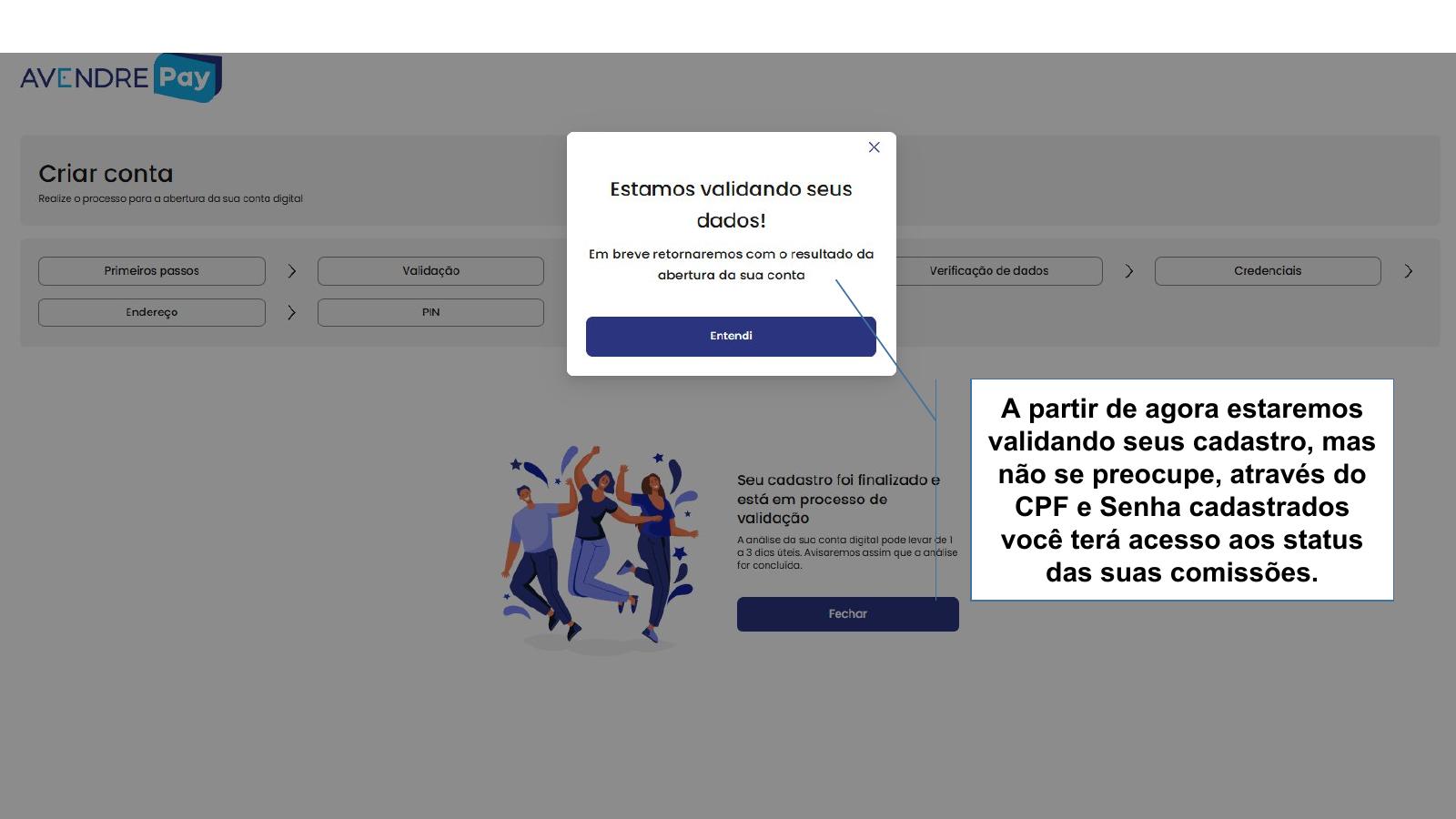
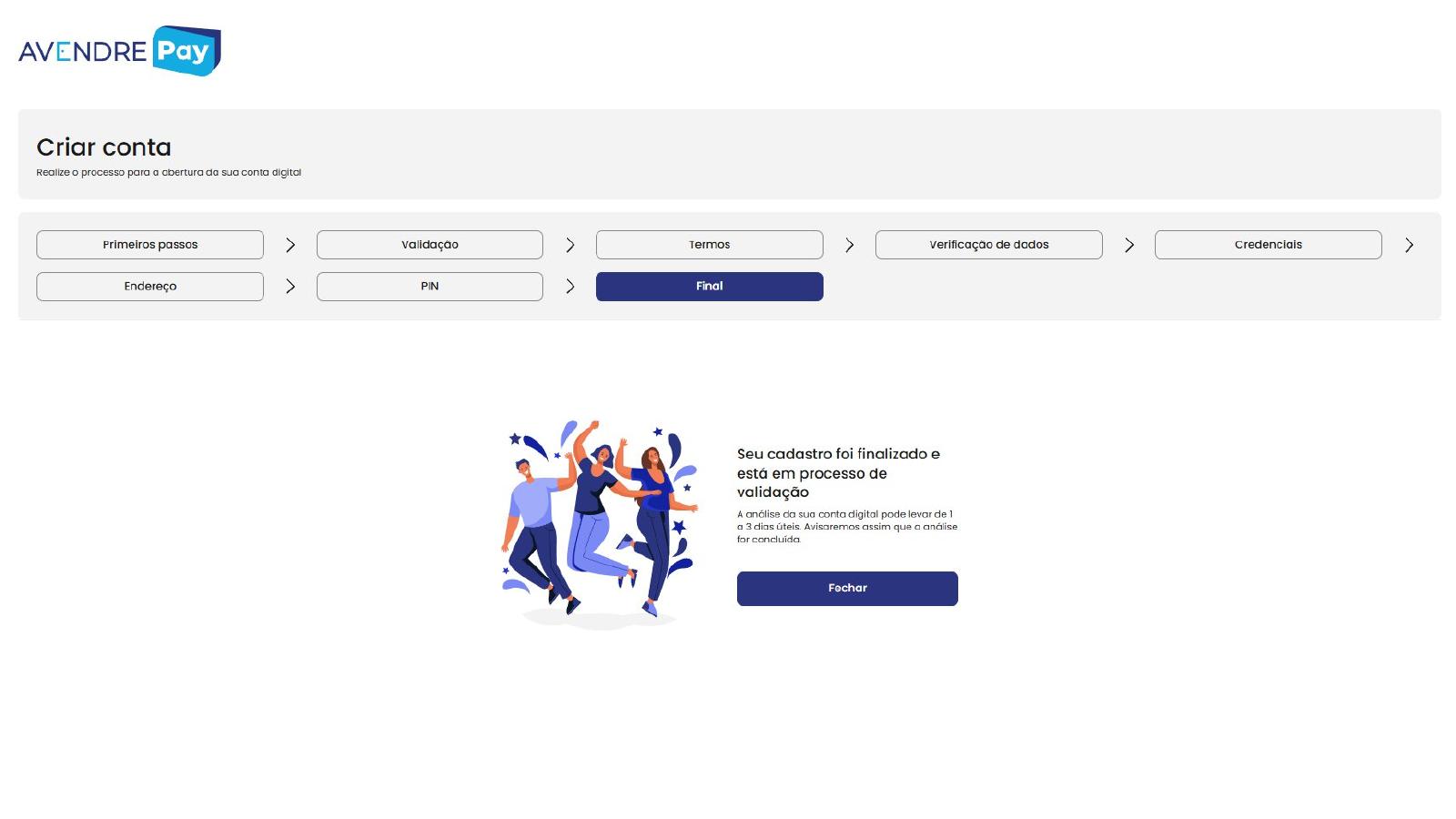
Cadastro finalizado: Após concluir todas as etapas, o sistema iniciará a validação do seu cadastro. Uma mensagem confirmará que o cadastro foi finalizado e está em processo de análise. Clique em "Entendi" e depois em "Fechar".
Obs.: a partir do envio do cadastro, a equipe Avendre Pay iniciará a validação dos seus dados. Não se preocupe — durante esse processo, você já terá acesso ao status das suas comissões através do CPF e senha cadastrados. A análise pode levar de 1 a 3 dias úteis.
Criação de conta – Pessoa Jurídica
Para criar uma conta como Pessoa Jurídica, o processo é realizado pelo titular da empresa. Tenha em mãos o CNPJ da empresa, CPF do titular, e-mail, celular e documentos societários (Contrato Social e última alteração, se existir).
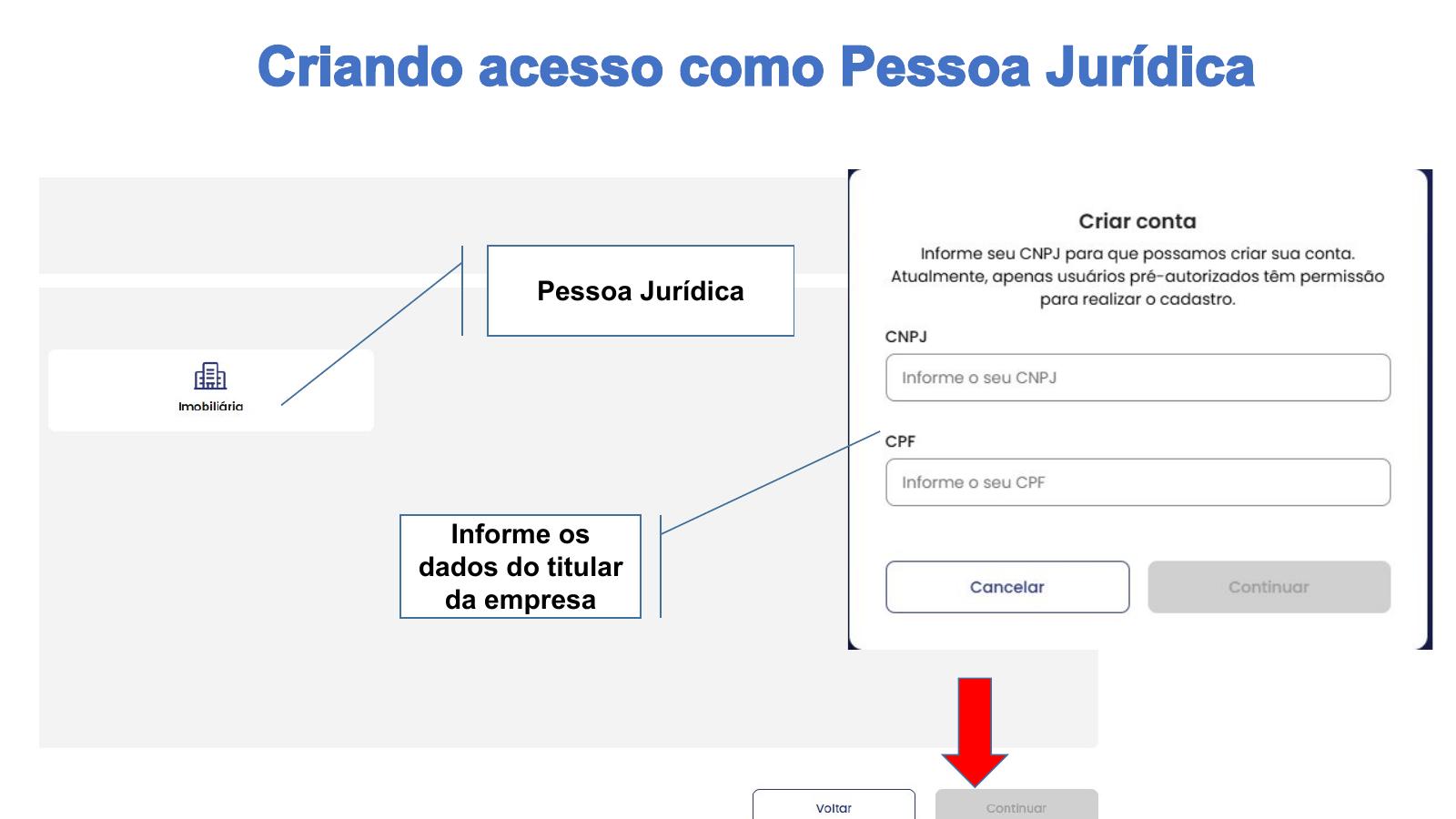
Selecionar o perfil de conta: Na tela de seleção de perfil, escolha a opção Imobiliária (que corresponde à Pessoa Jurídica). Em seguida, informe o CNPJ e o CPF do titular da empresa na janela exibida e clique em "Continuar".
Primeiros passos (dados iniciais): Preencha os campos com o CNPJ, e-mail, celular e CPF do titular. Em seguida, clique em "Continuar"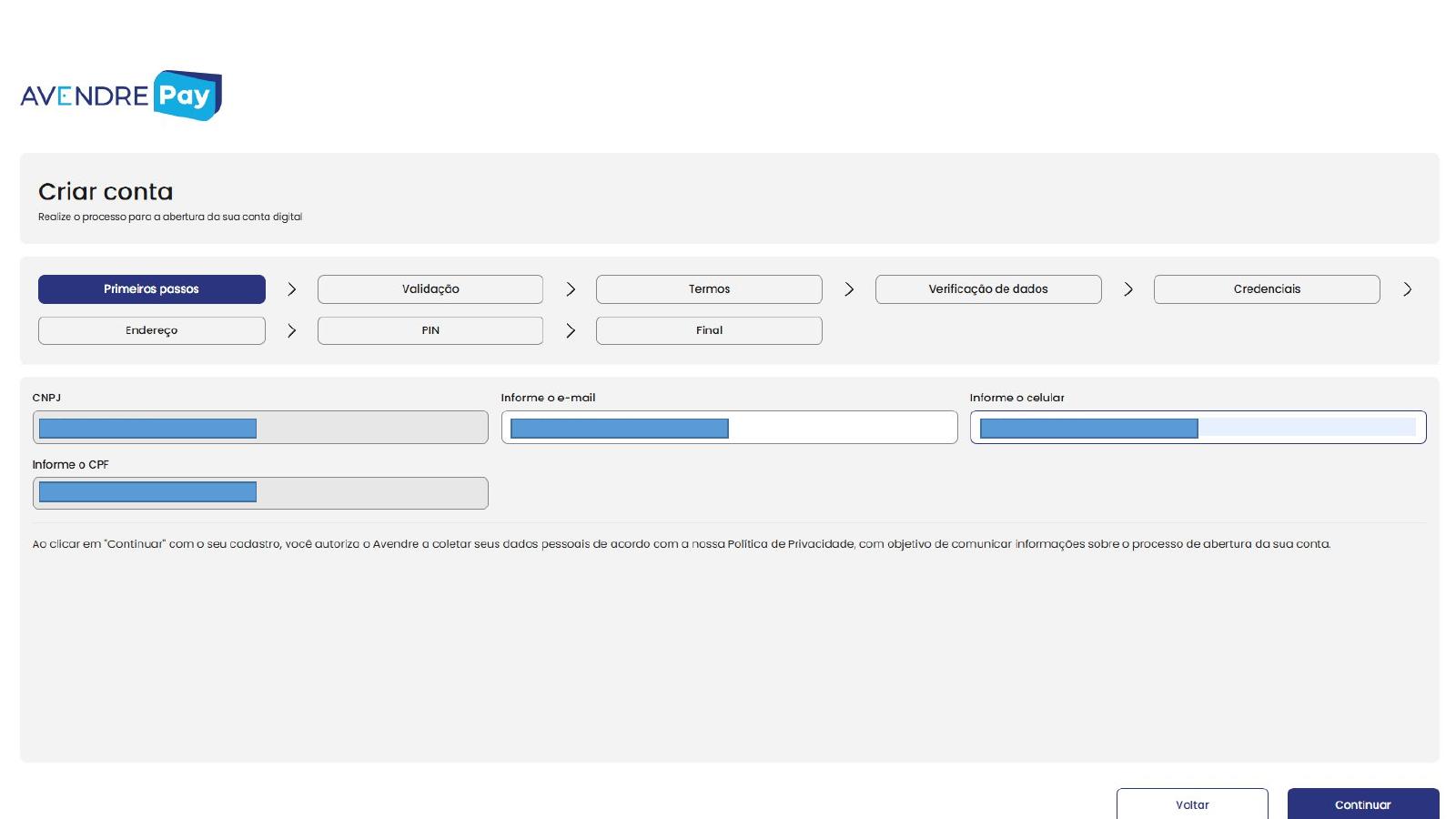
Validação via SMS: Você receberá um código de verificação via SMS no celular informado. Insira o código no campo de validação e clique em "Continuar".
Obs.: o código de verificação enviado por SMS deve ser inserido em letras maiúsculas.
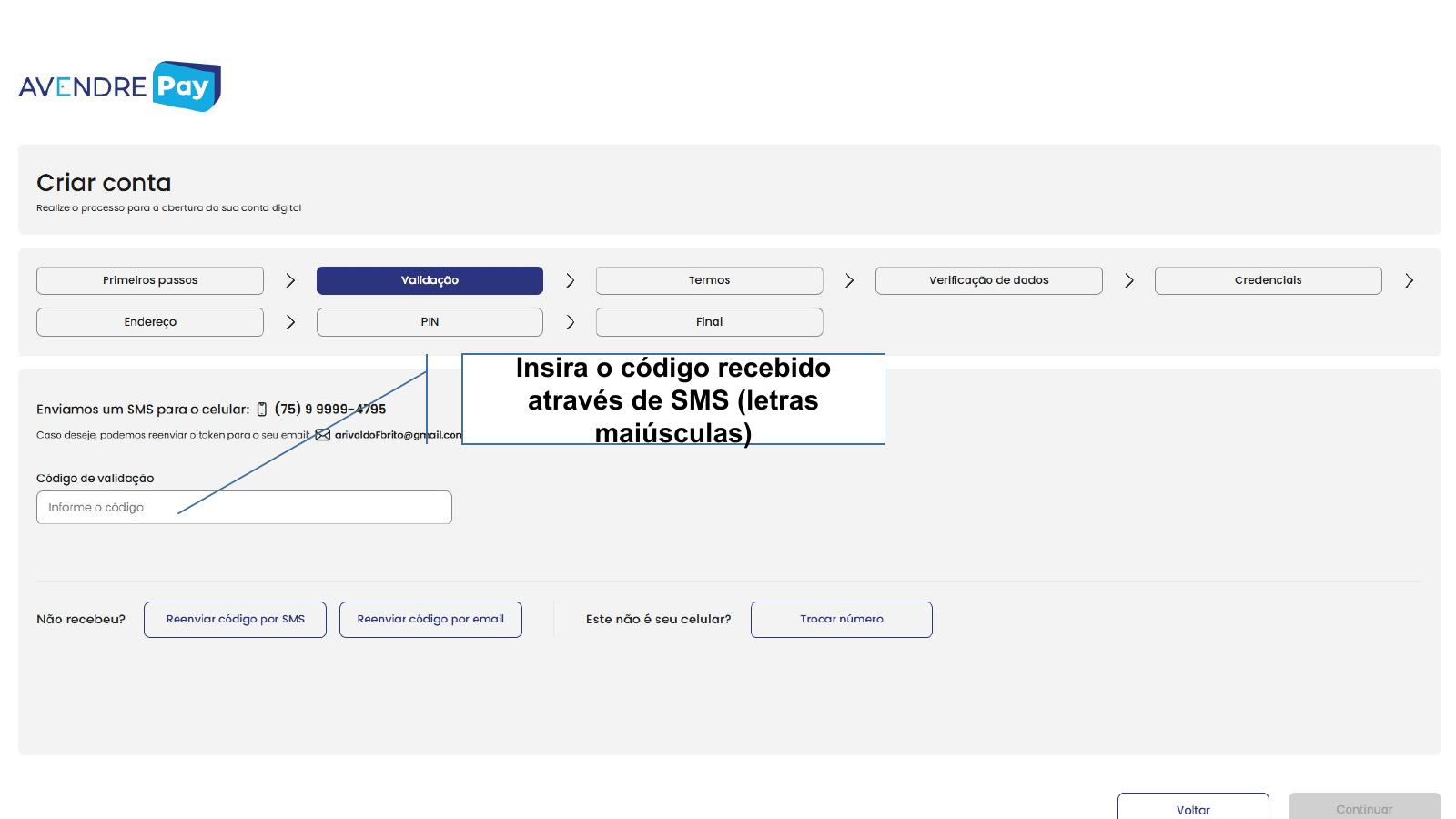
Termos de uso: Leia os termos de uso da plataforma. Após a leitura, marque a opção "Li e aceito os termos de uso" e clique em "Continuar".
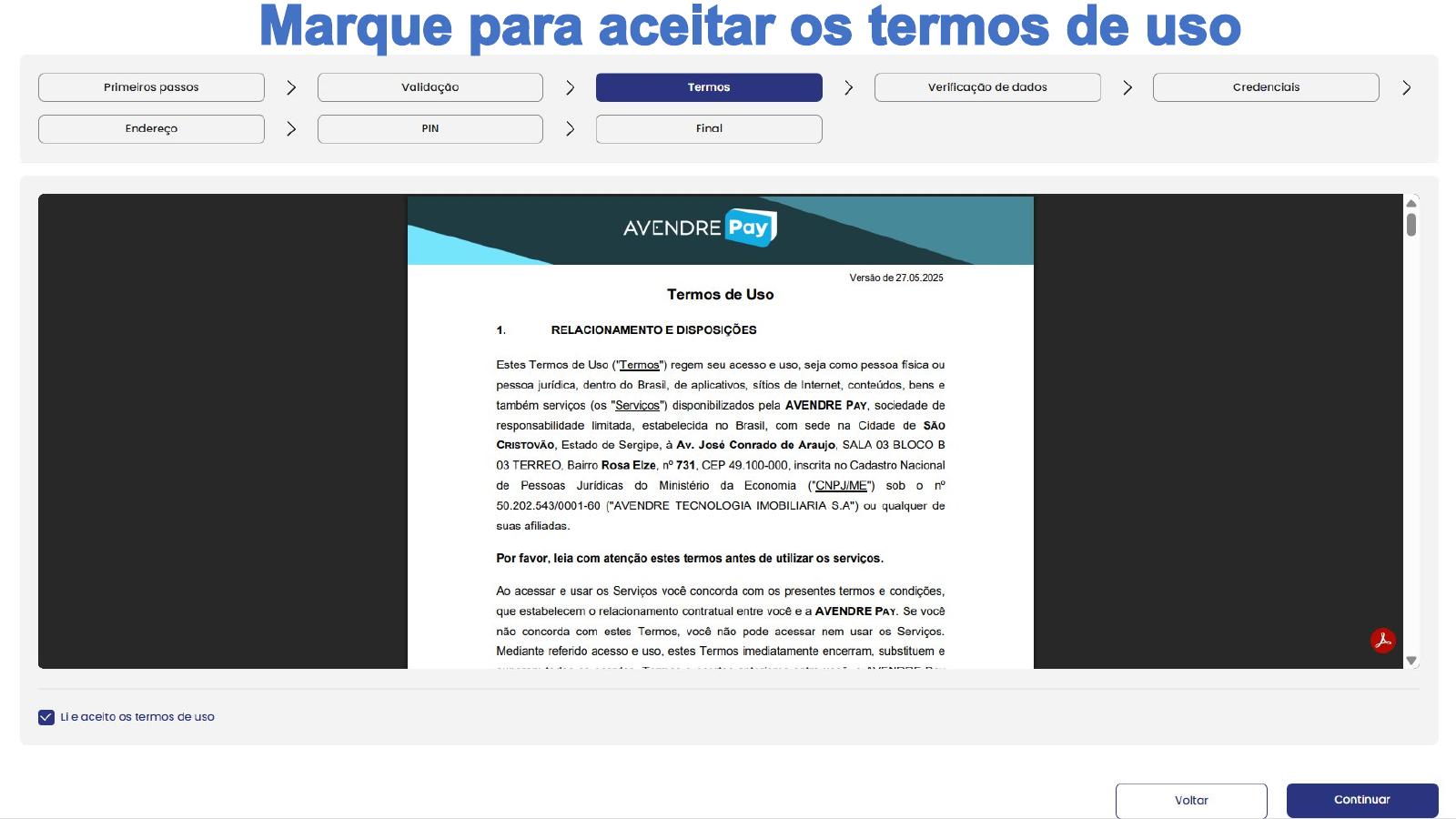
Dados da empresa: Algumas informações prévias já estarão preenchidas automaticamente. Para avançar, insira o nome de fantasia da empresa e demais dados solicitados. Clique em "Continuar".
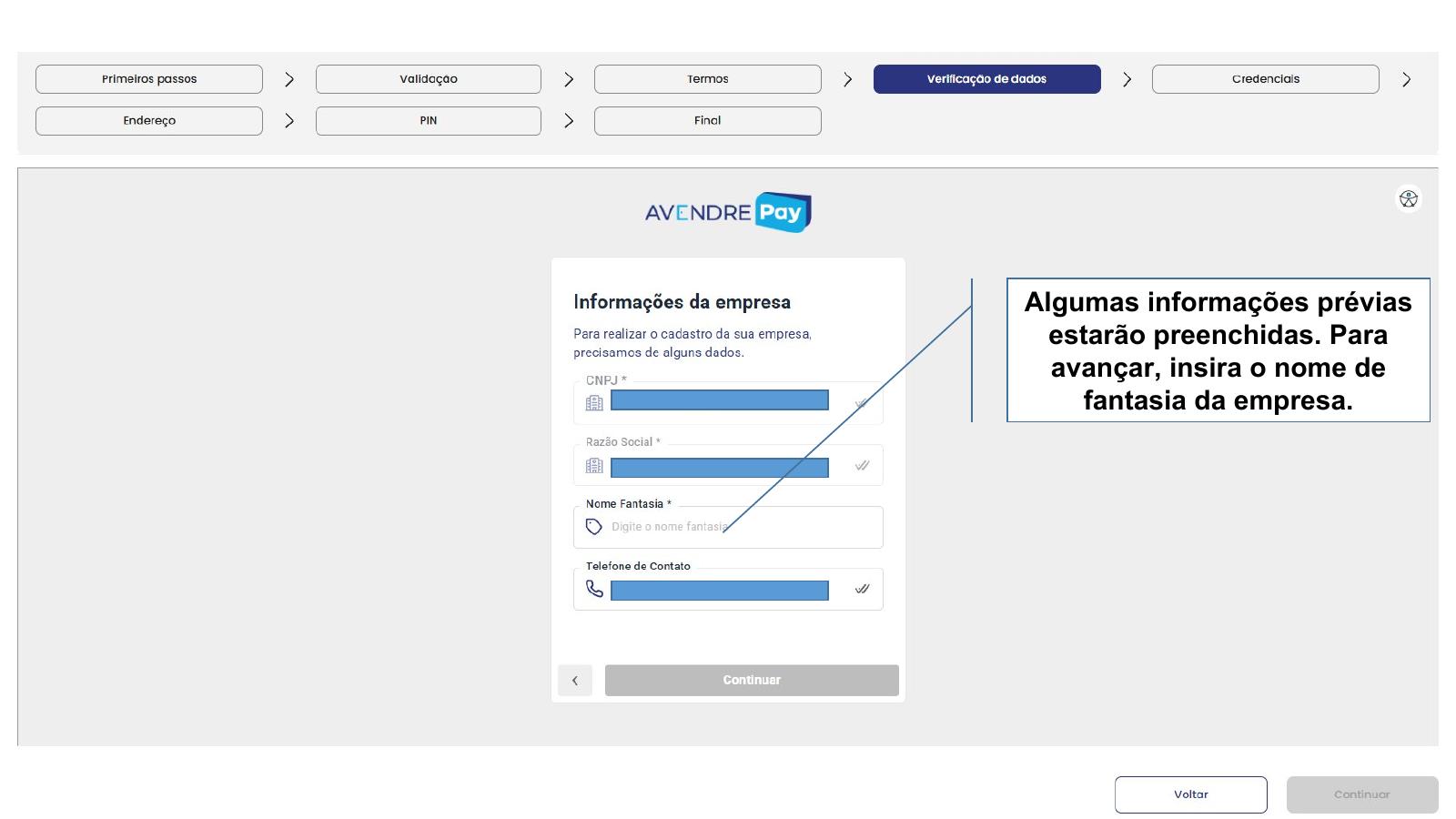
Dados adicionais da empresa: Preencha as informações complementares da empresa. Estas informações ficam ao critério do titular da conta. Clique em "Continuar".
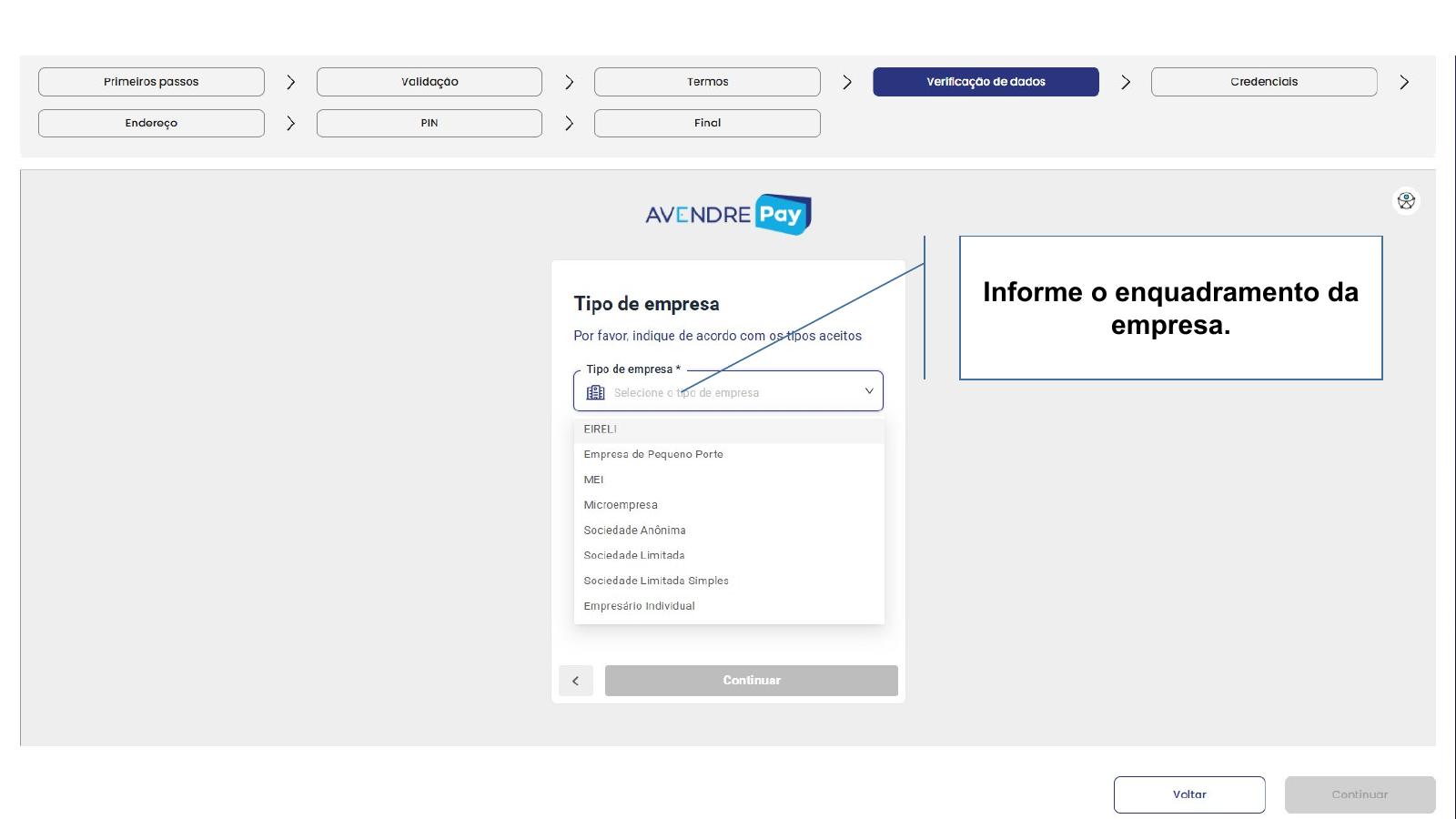
Enquadramento da empresa: Selecione o enquadramento tributário da sua empresa e clique em "Continuar".
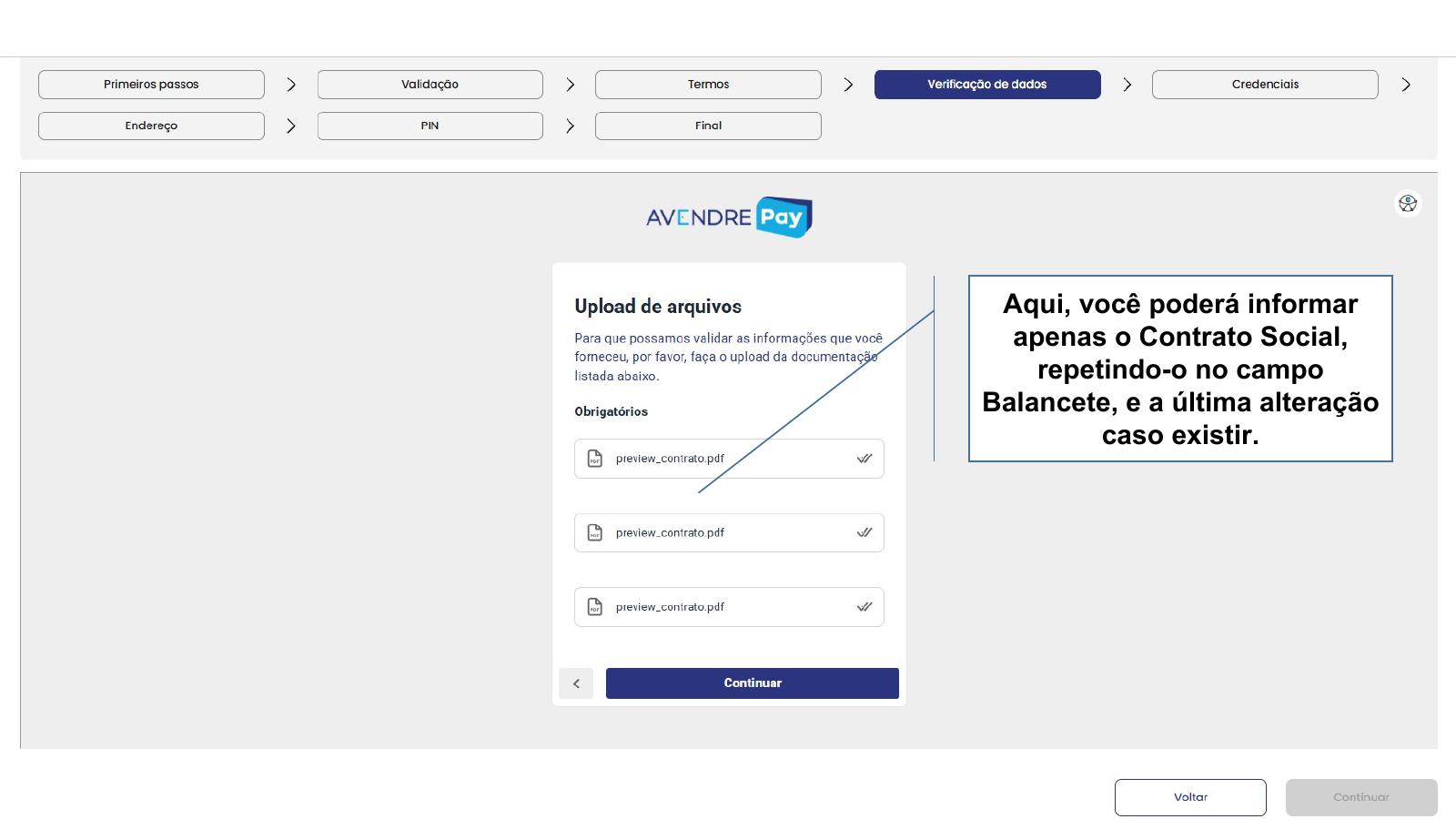
Documentos da empresa: Envie os documentos societários da empresa. Você pode informar apenas o Contrato Social (repetindo-o no campo Balancete) e a última alteração contratual, caso exista.
Verificação de dados (captura do documento do titular): A plataforma solicitará a captura do documento de identidade do titular da empresa (RG ou CNH). Siga o mesmo fluxo descrito na seção de Pessoa Física: selecione o tipo de documento, escolha a forma de envio e realize a captura.
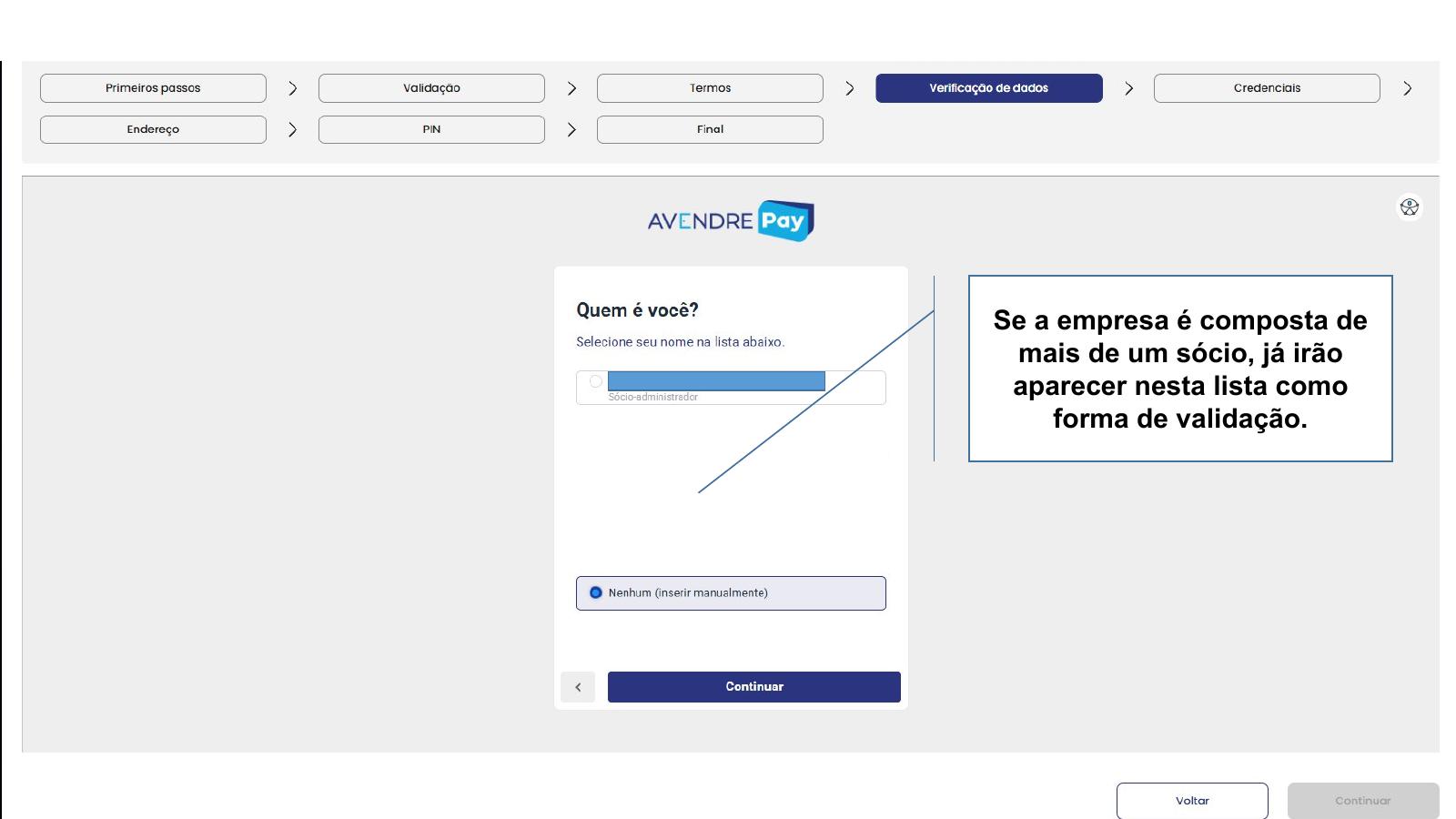
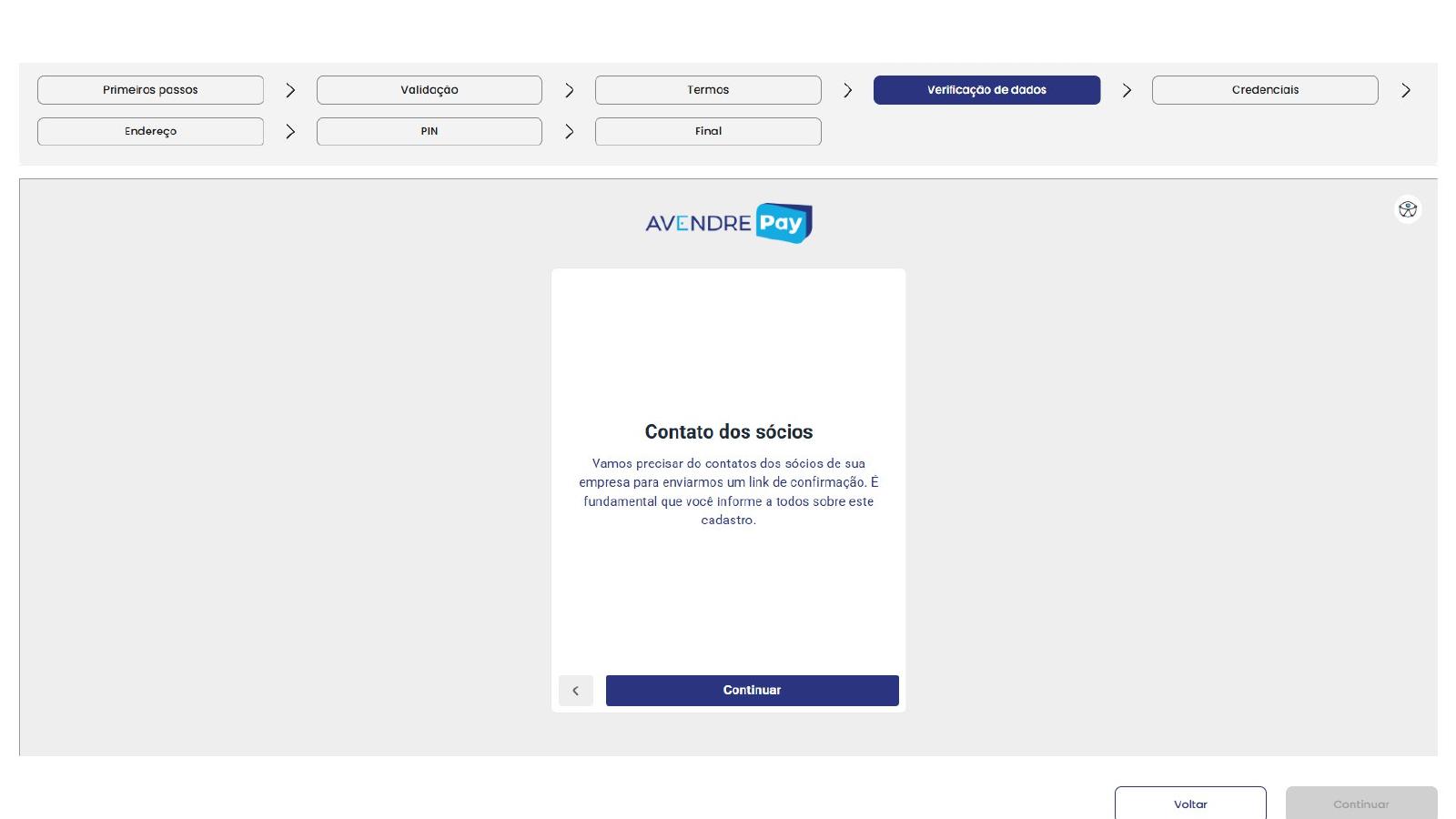
Validação dos sócios: Se a empresa possuir mais de um sócio, todos aparecerão listados nesta tela para validação. Confirme as informações e clique em "Continuar".
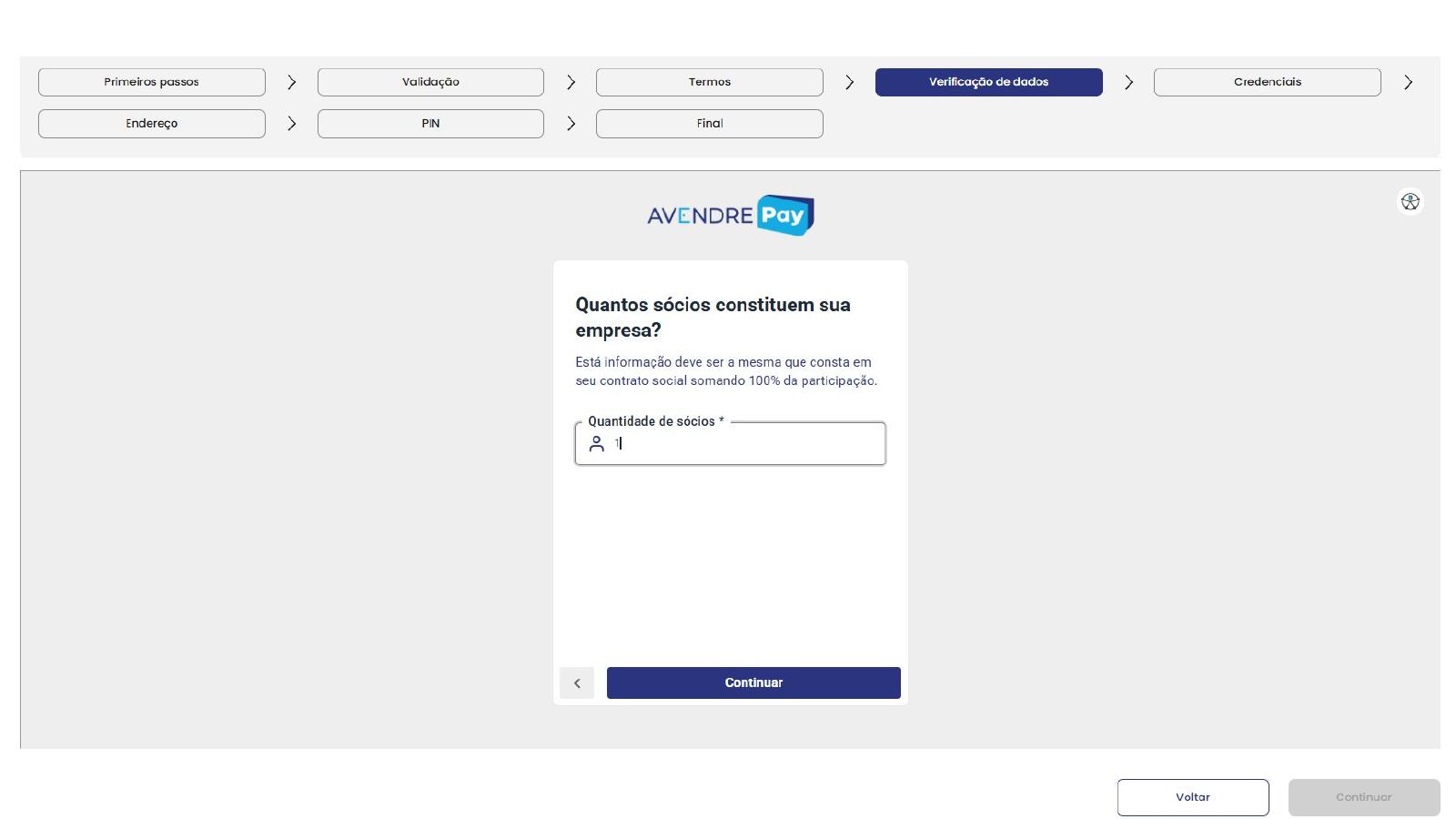
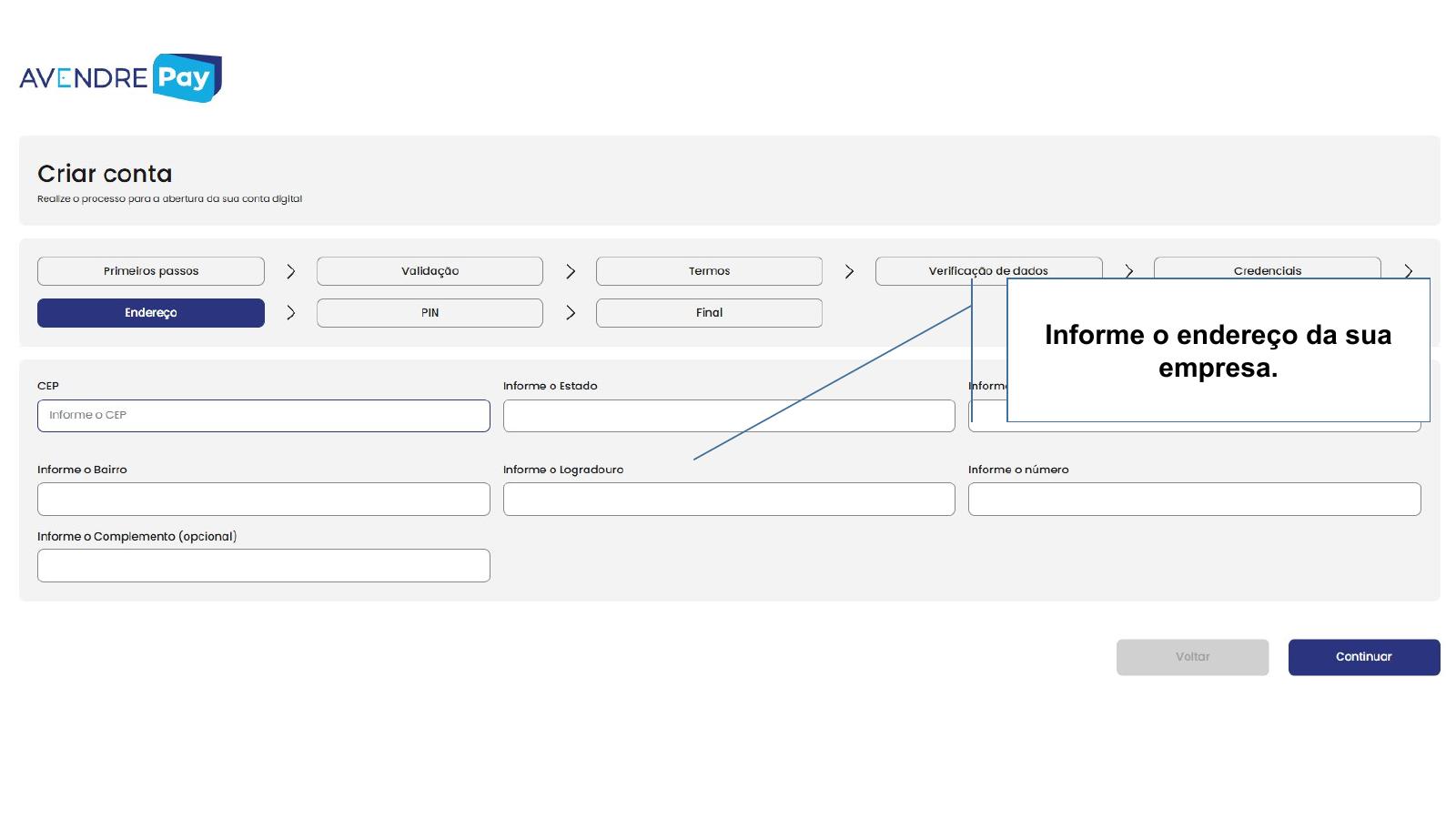
Endereço da empresa: Informe o endereço da empresa: CEP, Estado, Cidade, Bairro, Logradouro, Número e Complemento (opcional). Clique em "Continuar".
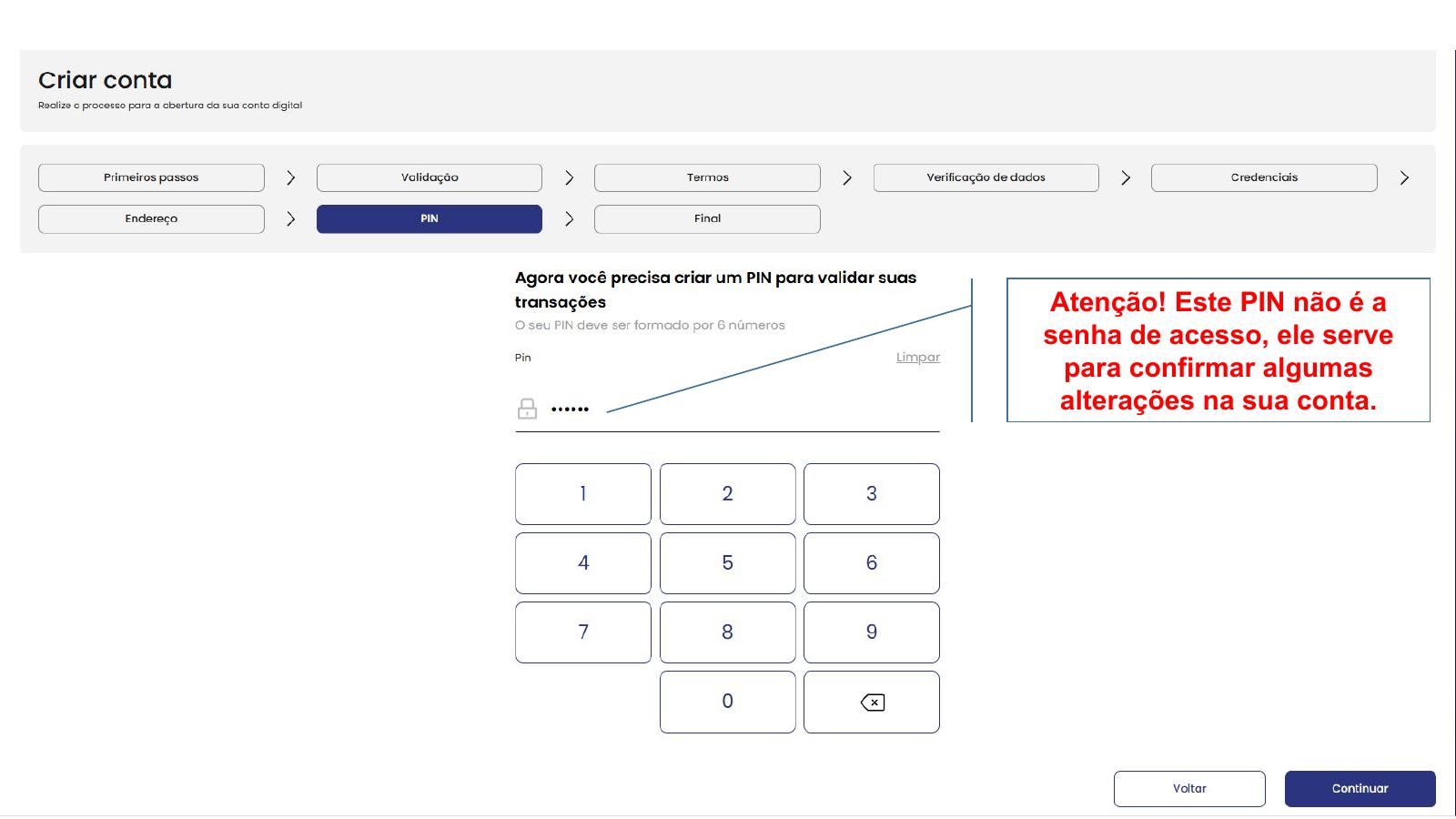
Cadastro de PIN: Crie um PIN de segurança com 6 números para o titular da conta.
Atenção! Este PIN não é a senha de acesso à plataforma. Ele serve para confirmar algumas alterações futuras na sua conta.
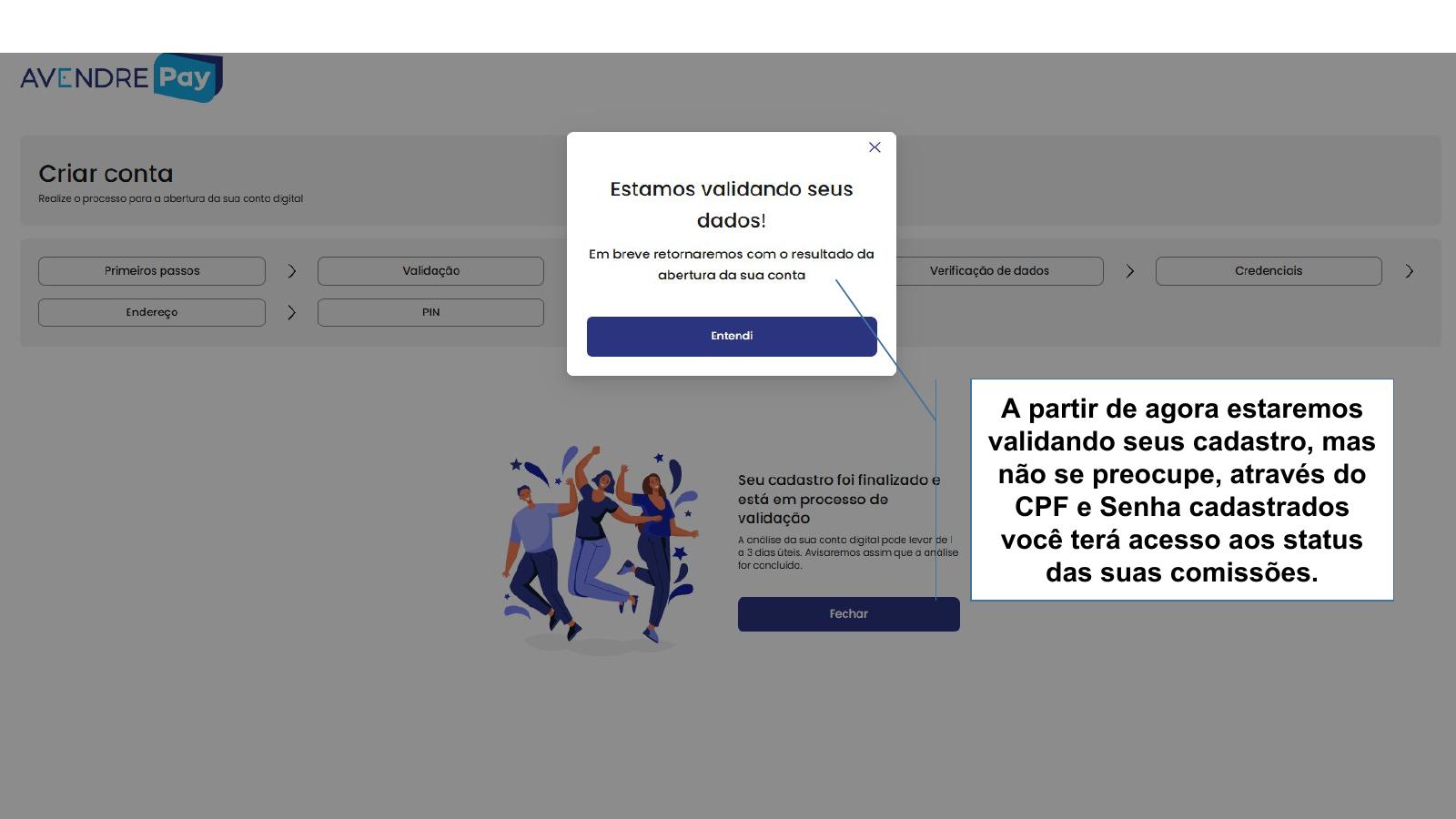
Cadastro finalizado: Após concluir todas as etapas, o sistema iniciará a validação do seu cadastro. Uma mensagem confirmará que o cadastro foi finalizado e está em processo de análise.
Obs.: a partir do envio do cadastro, a equipe Avendre Pay iniciará a validação dos seus dados. Não se preocupe — durante esse processo, você já terá acesso ao status das suas comissões através do CPF e senha cadastrados. A análise pode levar de 1 a 3 dias úteis.
Acessando suas comissões
Após a criação da conta, seja como Pessoa Física ou Pessoa Jurídica, você poderá acompanhar o status das suas comissões de duas formas:
- Pelo site: acesse ibk.pay.avendre.com.br e faça login com o seu CPF e a senha cadastrados.
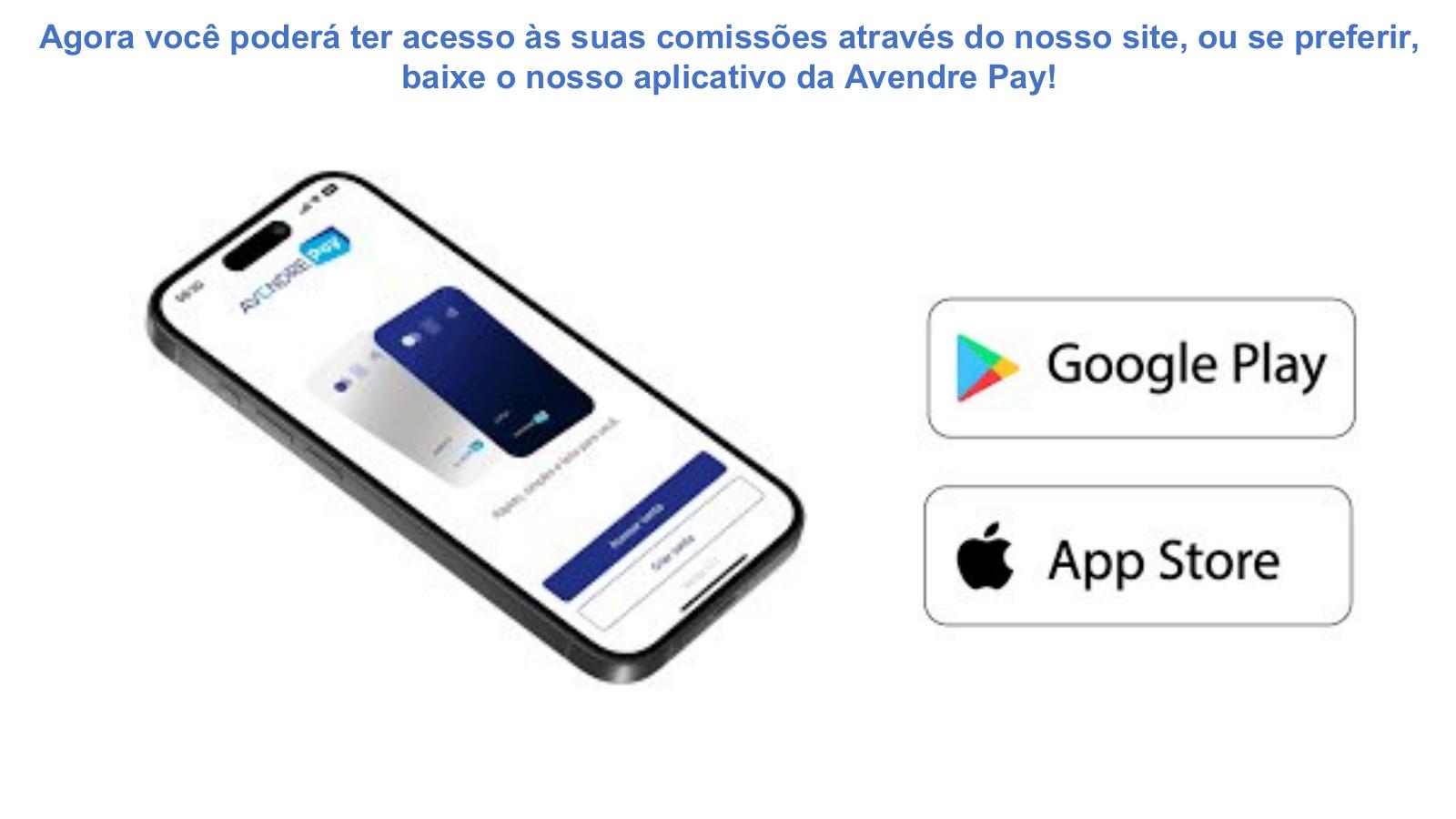
- Pelo aplicativo: baixe o aplicativo da Avendre Pay disponível na Google Play (Android) ou App Store (iOS) e acesse suas comissões de onde estiver.
Obs.: em breve você também contará com a comodidade de possuir o Cartão Avendre Pay.
Este artigo foi útil?
Que bom!
Obrigado pelo seu feedback
Desculpe! Não conseguimos ajudar você
Obrigado pelo seu feedback
Feedback enviado
Agradecemos seu esforço e tentaremos corrigir o artigo